电脑如何重新分配磁盘空间?图文教程教你无损调整分区(2种方法)
时间:2026-04-19 | 作者:318050 | 阅读:0电脑如何重新分配磁盘空间?图文教程教你无损调整分区(2种方法)
电脑用久了,当初的分区规划可能已“捉襟见肘”。C盘飘红,D盘却空空如也,这种空间分配不均的烦恼很常见。
那么,电脑如何重新分配磁盘空间呢?别担心,这并非高深操作。掌握正确方法与工具,你完全可以安全、无损地调整分区,让硬盘空间“物尽其用”。
一、了解磁盘分区
动手调整前,先要搞清楚操作对象。理解基本概念,是安全、有效完成“电脑如何重新分配磁盘空间”的关键前提。
(1)什么是磁盘分区?
定义与功能
简单来说,磁盘分区就是将物理硬盘划分成多个逻辑区块。每个分区都像一个独立的存储单元,可分别存放系统、程序或个人文件。
这样做的好处显而易见:
- 提升存储管理效率。
- 支持多系统安装。
- 为数据安全多添一层保障。
磁盘分区的种类
分区主要分为三类:
- 主分区:每个硬盘最多四个。可直接引导启动操作系统,通常用于安装系统和核心程序。
- 扩展分区:可看作一个“容器”,本身不能直接存数据,其存在是为了突破四个主分区的限制。
- 逻辑分区:“住”在扩展分区内。用户可在扩展分区内自由创建多个逻辑分区,实现更灵活的存储管理。
(2)分区的必要性
或许有人会问:所有文件都堆在一个盘里不行吗?
从实际体验看,合理分区绝非多此一举。它至少带来两大核心好处:
1、更高效的数据管理
想象把系统、工作文档、娱乐影音分别放在不同的“抽屉”里。这样做不仅文件归类清晰、查找快,更重要的是,当需要备份或重装系统时,可以只处理特定分区,效率大大提升。
2、操作系统与数据分开存储的好处
这是分区策略中最有价值的一点。将系统(通常是C盘)和个人数据分开,相当于筑起一道“防火墙”。
一旦系统崩溃需要重装,你的照片、文档等重要数据在另一分区里安然无恙,不用担心丢失。同时,系统分区也能避免因日常文件堆积导致的运行速度下降。
二、检查当前磁盘使用情况
在动手解决“电脑如何重新分配磁盘空间”之前,一次全面的“磁盘体检”必不可少。只有摸清家底,才能制定最合理的调整方案。
如何查看磁盘使用情况
在Windows系统中,查看方法非常直观:
- 打开“此电脑”或“文件资源管理器”。
- 所有磁盘分区(C盘、D盘等)会一目了然地呈现。
- 每个分区下方都有直观的进度条和数字,标明已用空间和可用空间。
如果某个分区的进度条显示为红色,那就是系统在发出警报:该分区剩余空间已不足10%,需要立即关注。
识别需要分配的空间
检查完毕后,你通常会面临两种典型场景:
场景A:C盘(系统盘)空间告急,但其他分区(如D盘)却有不少空闲。
这是最常见的情况。目标是从空间富裕的D盘中“挤出”一部分,合并到紧张的C盘里。
场景B:分区过多或大小不合理,希望合并或重新划分。
例如,有两个用处不大又很小的分区,希望合并成一个;或者一个超大分区,想拆分成两个以便分类管理。
清晰识别需求后,就可以进入核心环节,学习具体操作方法了。
三、电脑如何重新分配磁盘空间?两大主流路径详解
解决“电脑如何重新分配磁盘空间”的问题,主要有两种途径:
- 利用Windows系统自带的免费工具。
- 借助功能更强大的第三方专业软件。
两种方法各有适用场景,下面详细拆解。
(重要提示:在进行任何磁盘操作前,务必将重要数据备份到移动硬盘或云端!这是保障数据安全不可逾越的红线。)
方法1:使用Windows系统自带工具(磁盘管理)
这是最基础、最直接的免费方案,非常适合在相邻分区之间进行简单的空间调整。
下面以最常见的“从D盘压缩空间给C盘”为例,演示操作步骤:
1、打开磁盘管理:
右键点击“开始”菜单,选择“磁盘管理”。
2、压缩卷(从D盘分出空间):
- 在磁盘管理界面,找到并右键点击D盘,选择“压缩卷”。
- 系统会自动计算可以压缩的最大空间。
- 在弹出的窗口中,输入你希望“拿出”的空间量(单位是MB,记住1GB=1024MB)。这里输入的是要从D盘释放的空间大小,而不是压缩后D盘的最终大小。
- 点击“压缩”。完成后,你会在D盘的右侧看到一块黑色的、标记为“未分配”的空间。
3、扩展卷(将空间给C盘):
- 右键点击C盘,如果那块“未分配”空间紧邻在C盘右侧,那么“扩展卷”选项应该是可点击的。
- 点击“扩展卷”,按照向导提示,选择刚才得到的未分配空间,完成操作即可。
方法2:使用第三方分区软件(易我分区大师)
当遇到更复杂的需求时,第三方专业软件的优势就体现出来了。例如:
- 跨分区调整。
- 合并不相邻的分区。
- 系统自带工具显示灰色无法操作时。
以易我分区大师(EaseUS Partition Master Professional)为例,它支持调整大小、移动分区、合并/拆分分区等高级功能,且操作界面直观。
下面通过图文步骤,展示如何使用易我分区大师调整分区大小:
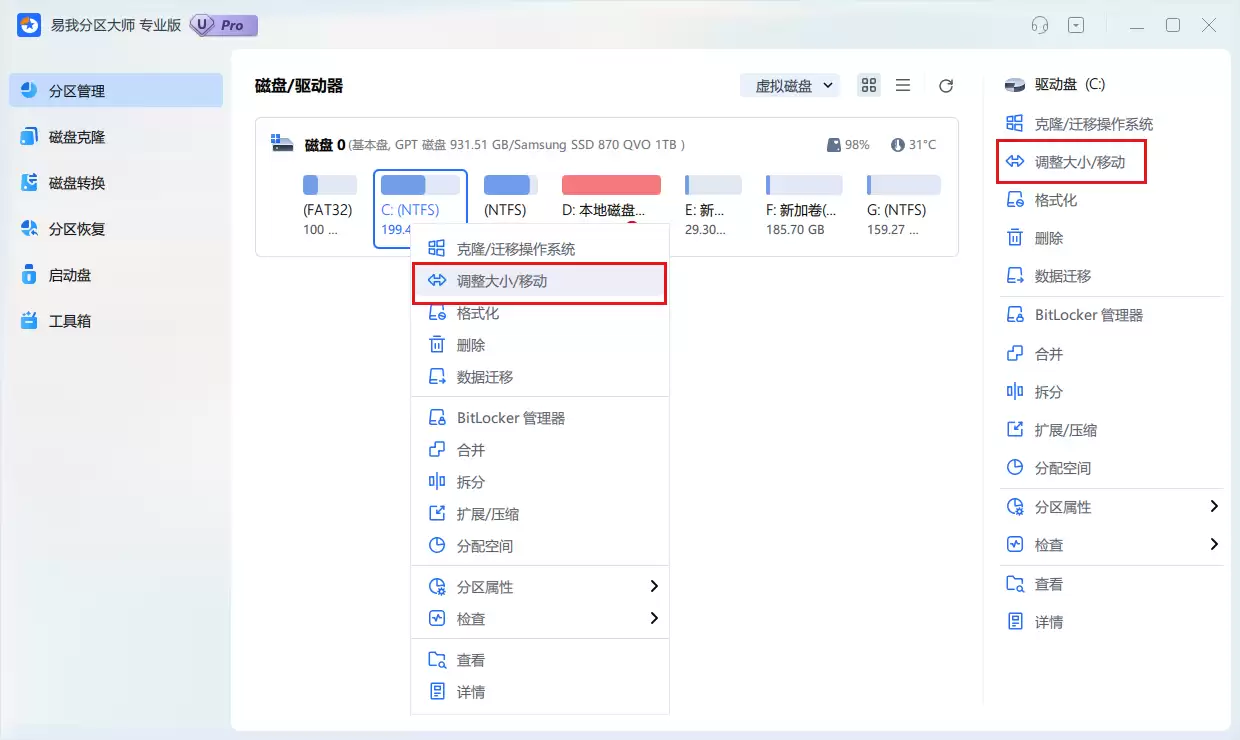
步骤1. 选择分区
启动易我分区大师,在主界面选中需要调整的分区(例如C盘),然后在右侧功能列表中选择【调整大小/移动】。
步骤2. 调整大小/移动
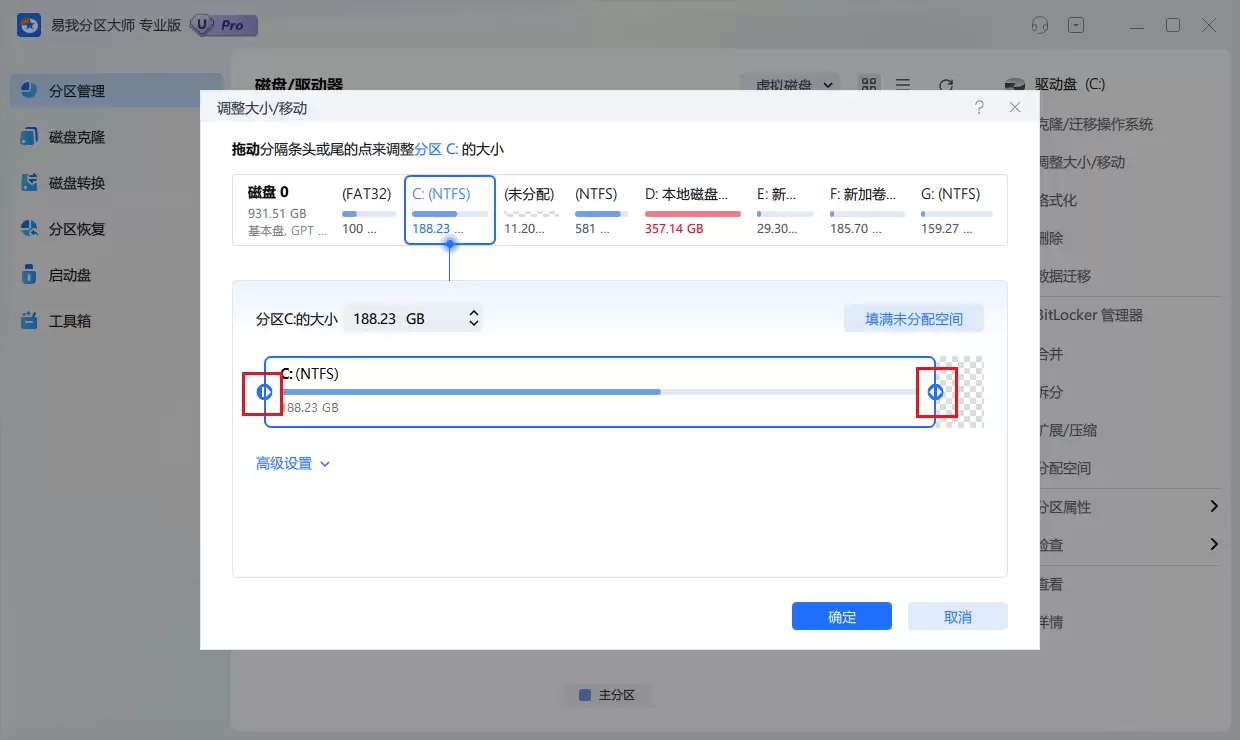
在弹出的窗口中,你可以:
- 直接拖动分区两侧的箭头来调整大小。
- 在下方的高级设置中,精确输入“分区大小”、“前方可用空间”等数值。
设置完成后,点击【确定】。
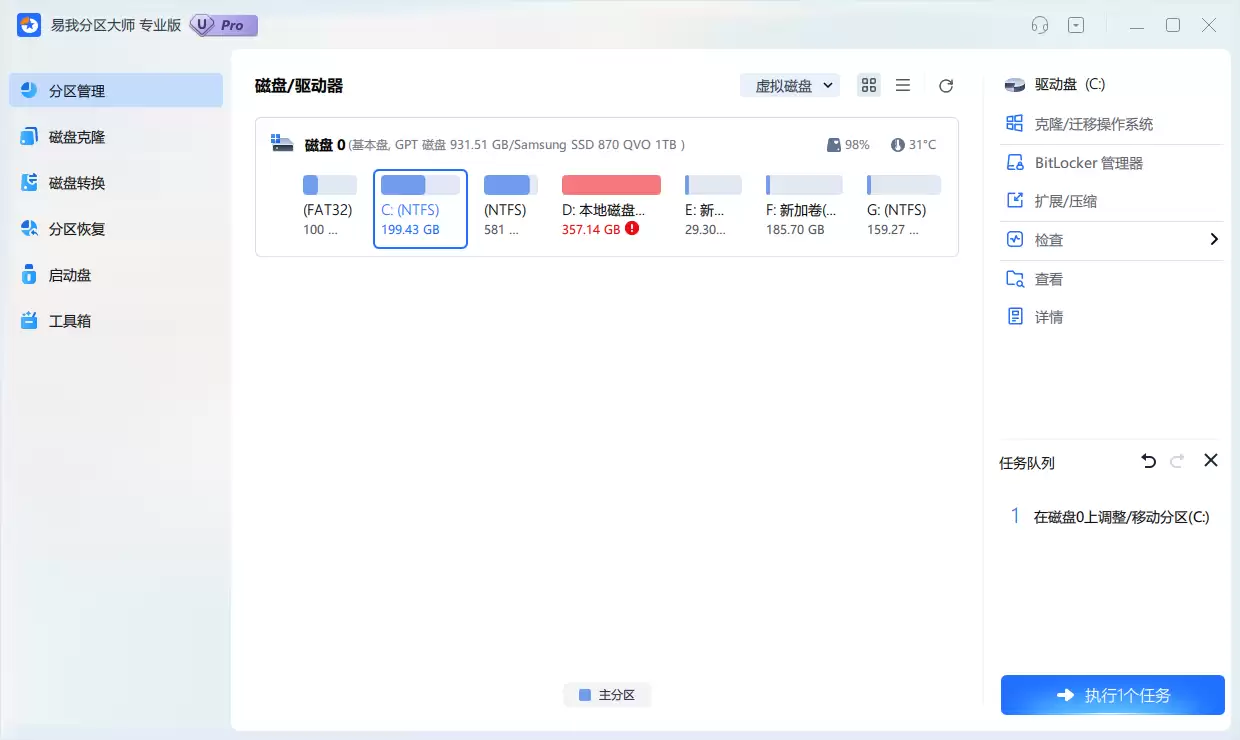
请注意,此时操作并未立即执行,而是被添加到了软件底部的待执行操作列表中。
步骤3. 执行操作
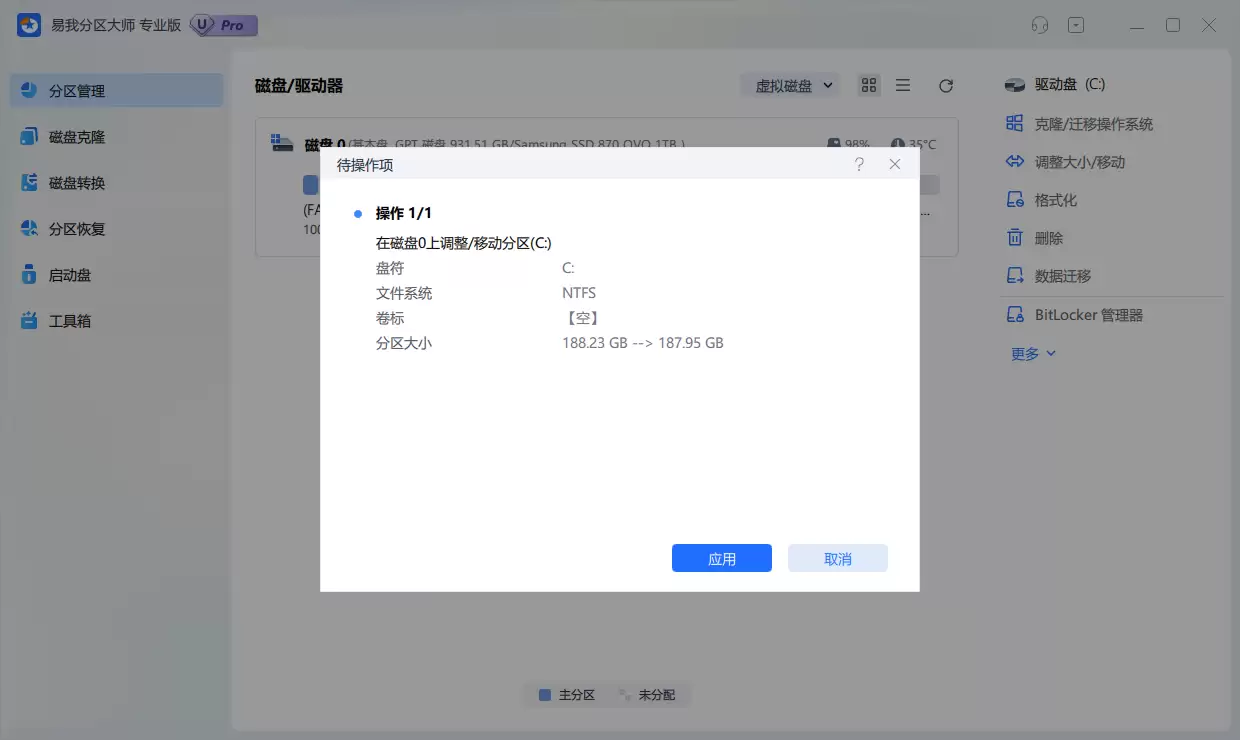
确认所有调整无误后,点击软件右下角的【执行1个任务】,然后在弹出的确认窗口中选择【应用】,软件才会开始执行分区调整操作。
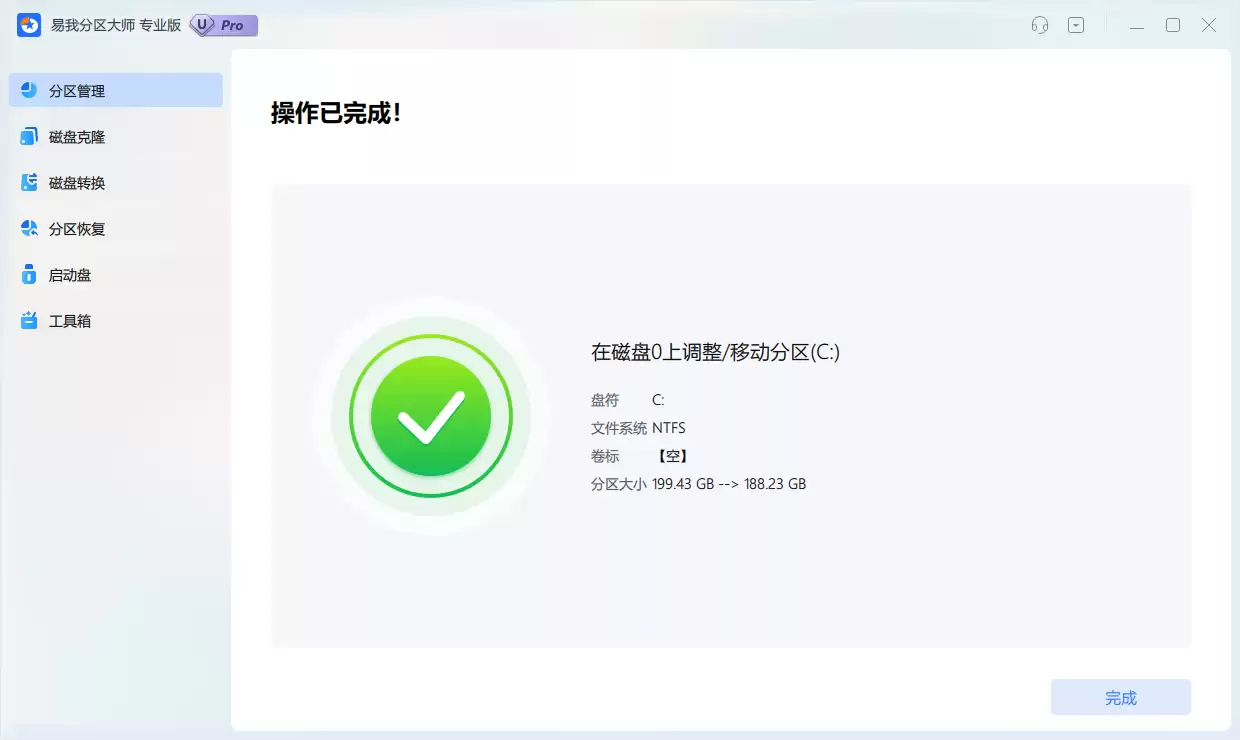
步骤4. 操作完成
等待操作执行完毕,返回主界面,你会发现目标分区的大小已经按照你的设定成功调整了。
四、全文小结
看到这里,相信大家对“电脑如何重新分配磁盘空间”已经有了清晰的认识。
合理的磁盘分区是提升电脑使用效率和保障数据安全的重要手段。
无论是使用系统自带的磁盘管理工具,还是借助易我分区大师这类第三方软件,核心原则都是:操作前备份,过程中谨慎。
掌握这些方法,你就能轻松应对硬盘空间管理的各种挑战,让电脑始终保持最佳状态。

来源:整理自互联网
免责声明:文中图文均来自网络,如有侵权请联系删除,心愿游戏发布此文仅为传递信息,不代表心愿游戏认同其观点或证实其描述。
相关文章
更多-

- 归环什么时候进行测试
- 时间:2026-04-19
-

- 赶集网找房子官网入口在哪-赶集网网页版入口怎么找
- 时间:2026-04-19
-

- 快游戏如何添加到桌面-快游戏怎样添加至桌面
- 时间:2026-04-19
-

- 小米电视怎么调亮度操作步骤需要遥控器吗
- 时间:2026-04-19
-
- Adobe如何插入空白页-Adobe-PDF新增空白页的方法
- 时间:2026-04-19
-

- 抵抗者官网在哪里
- 时间:2026-04-19
-
- 如何在ie9中设置执行全屏
- 时间:2026-04-19
-

- 飞科剃须刀哪款最好性价比高推荐
- 时间:2026-04-19
精选合集
更多大家都在玩




大家都在看
更多-

- 3d打印机如何连接电脑显示离线
- 时间:2026-04-19
-

- PICACG哔咔漫画APP官方正版v2.2.1.3.3.5手机免费版
- 时间:2026-04-19
-

- 小米wifi路由器重设需要按多久按键
- 时间:2026-04-19
-

- 暗黑世界波:挂机足球什么时候出 公测上线时间预告
- 时间:2026-04-19
-

- galaxy s iv 无法使用怎么办?常见问题排查
- 时间:2026-04-19
-

- htc s710d 安装步骤详解
- 时间:2026-04-19
-

- 无畏契约源能行动是手游还是端游无畏契约源能行动支持设备与平台详解
- 时间:2026-04-19
-

- 燕云十六声如何提高跑图效率-燕云十六声跑图效率提升技巧
- 时间:2026-04-19