如何把磁盘剩余空间擦除?两个方案,彻底清除敏感数据!
时间:2026-04-19 | 作者:318050 | 阅读:0如何彻底擦除磁盘剩余空间?两个方案,让敏感数据无处遁形
日常使用电脑,我们总在不断地创建、存储和删除文件。
但你可能没意识到,那些看似“空着”的磁盘剩余空间,恰恰是隐私泄露的隐秘角落。
删除文件时,系统通常只是标记空间为可用,而数据本身可能依然“躺”在那里,等待被恢复软件轻易唤醒。
因此,擦除磁盘剩余空间,就成了保护数据安全的关键一步。
别把它想得太复杂,这并非程序员的专属技能。接下来就为你拆解两种简单实用的方法,一步步跟着做,就能轻松搞定。
一、什么是磁盘剩余空间?
简单来说,磁盘剩余空间就是硬盘上还没被任何文件、程序或系统占用的那部分容量。
好比一个总容量100GB的硬盘,你已经用了40GB存放各种资料,剩下的60GB就是所谓的“剩余空间”或“空闲空间”。
这里有个关键点需要厘清:
- 磁盘空余空间本身不是一个可以右键删除的“文件夹”。
- 但它里面可能残留着你过去删除文件的“幽灵数据”。
要防止这些敏感数据被恢复,尤其是在你打算出售、赠送或淘汰旧设备前,就必须对这片区域进行特殊处理。
常规的删除操作在这里是无效的。必须借助工具,向所有空闲区域反复写入无意义的随机数据,进行多次覆盖,才能让原有数据彻底“消失”。
二、磁盘剩余空间擦除的方法
方法1:使用专业的磁盘擦除工具
对于追求操作简便和效果可靠的用户,专业的磁盘擦除工具是首选。
这里以功能全面、界面友好的易我擦除工具(EaseUS BitWiper)为例。它不仅支持擦除整个磁盘,还能精准针对磁盘空闲空间、单个分区进行操作,甚至能粉碎特定文件。
整个过程可视化,步骤清晰,非常适合普通用户。
使用易我擦除工具(EaseUS BitWiper)擦除磁盘数据的操作步骤如下:
步骤 1. 选择磁盘
启动易我擦除工具,在主界面选择【擦除磁盘】功能。
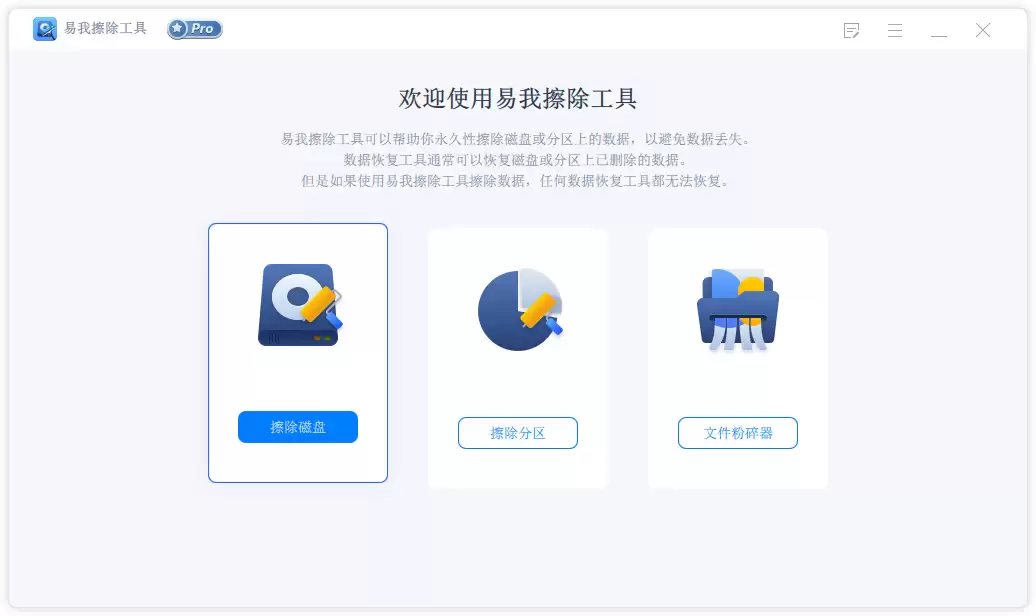
接着,在磁盘列表中选择需要处理的目标磁盘,点击【下一步】。
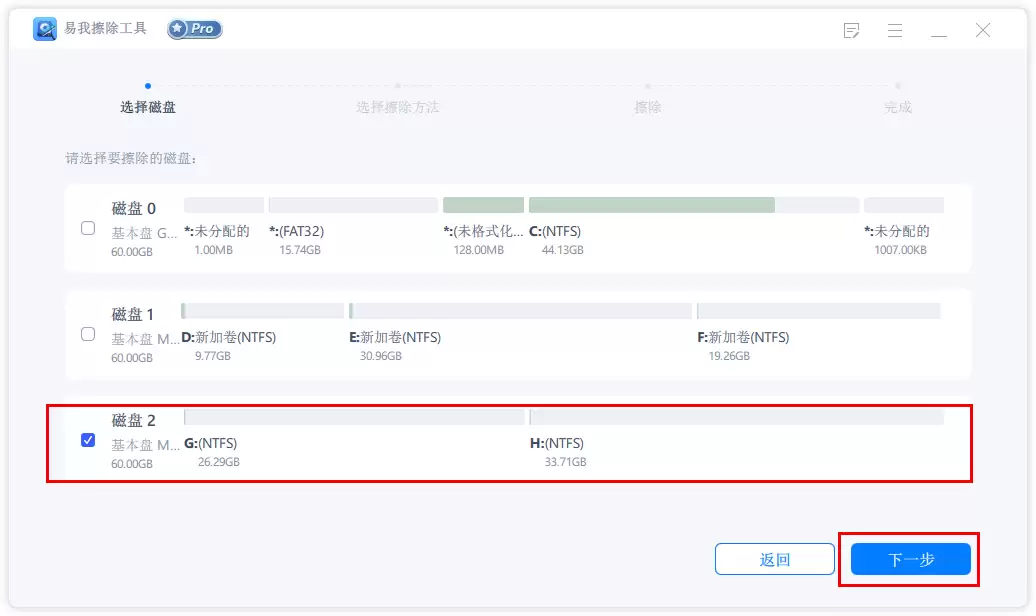
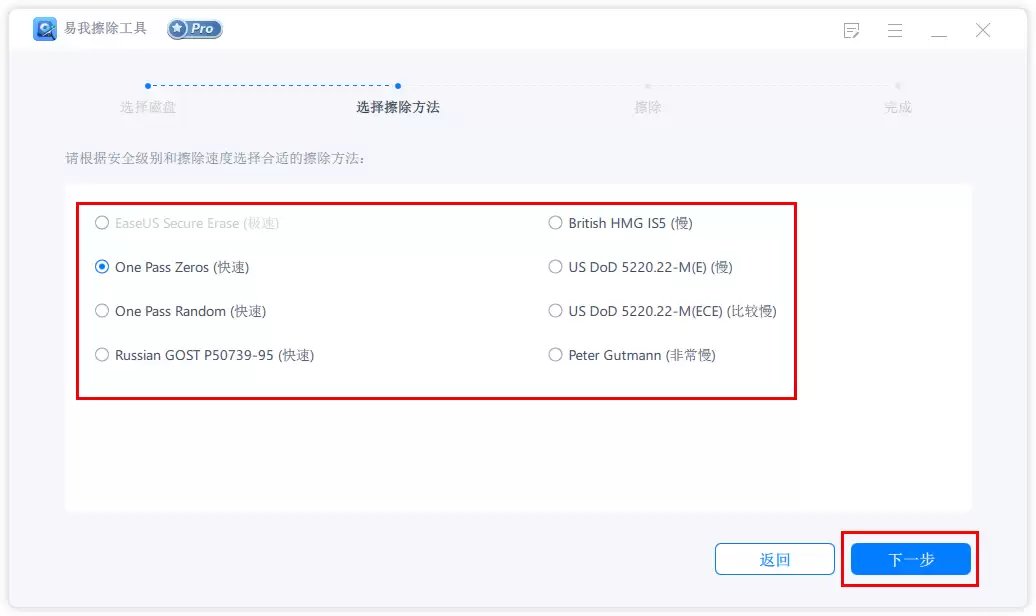
步骤 2. 选择擦除方法
软件会提供几种不同的擦除算法(对应不同的安全级别和速度),请根据你的安全需求和时间安排进行选择。
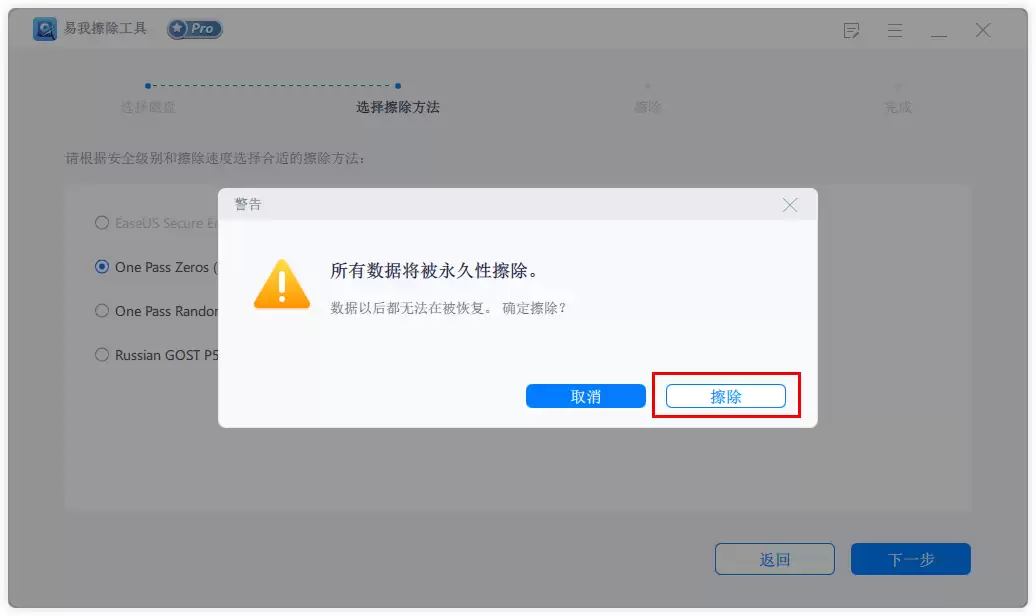
点击【下一步】后,系统会弹出“所有数据将永久性删除”的最终警告,确认无误后,单击【擦除】,即可开始执行。
步骤 3. 擦除数据
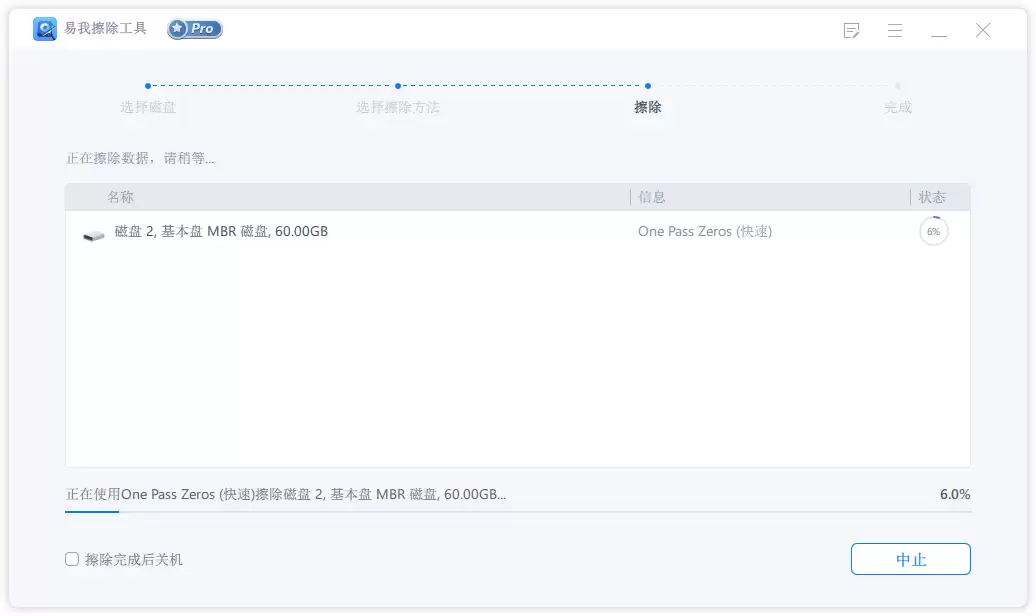
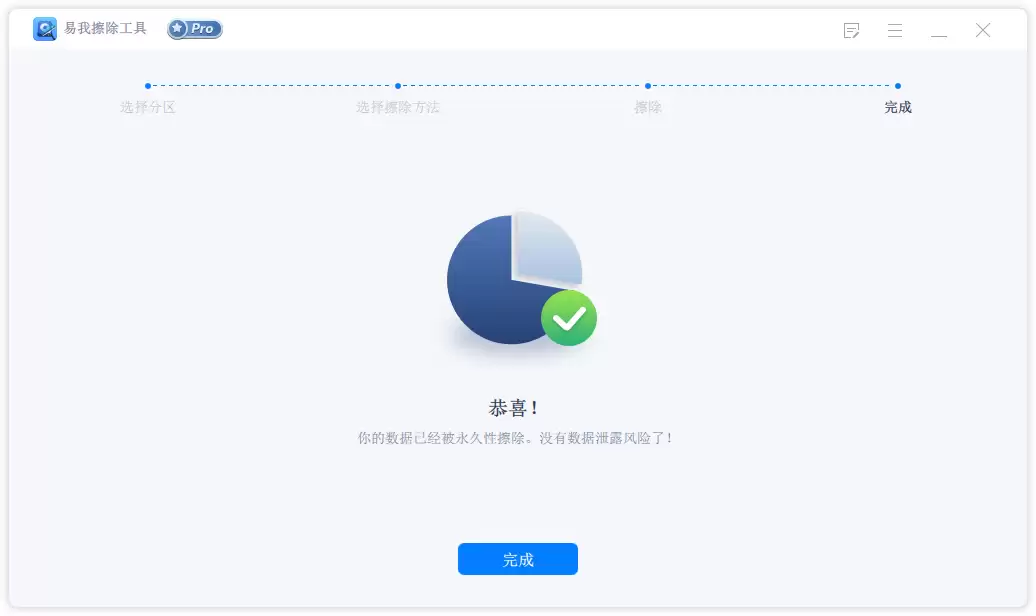
方法2:使用Windows自带工具
如果你不想安装第三方软件,Windows系统其实自带了一个隐藏“利器”——cipher命令行工具。它可以直接对指定磁盘的剩余空间进行安全擦写。
操作步骤也不复杂:
- 在开始菜单或任务栏搜索框中输入“cmd”,在搜索结果中找到“命令提示符”,右键选择“以管理员身份运行”。
- 在打开的命令提示符窗口中,输入命令:
cipher /w:C(这里的“C”代表盘符,如果你要清理D盘,就改为D)。 - 按下回车,等待程序运行完成即可。
需要注意的是:
- 此方法仅针对磁盘的剩余空间,不会影响已存储的文件。
- 但由于是命令行操作,务必确保输入的盘符准确无误。操作失误可能导致意外情况,因此执行前请仔细核对。
三、常见问题解答
Q1:固态硬盘(SSD)和机械硬盘(HDD)的擦除方法相同吗?
不完全一样。
由于固态硬盘(SSD)具有TRIM指令和磨损均衡等特性,简单的数据覆盖可能无法像在机械硬盘(HDD)上那样达到预期效果。
因此,针对SSD,更推荐使用厂商提供的专用工具或支持SSD安全擦除标准的专业软件。
Q2:需要多久擦除一次磁盘剩余空间?
这完全取决于你的安全敏感度。
- 对大多数普通用户而言,无需频繁操作,仅在计划转让或处置设备前执行一次彻底擦除即可。
- 过于频繁的擦除操作,理论上可能对存储介质(尤其是SSD)的寿命产生细微影响。
- 但对于处理高度机密信息的用户,在完成重要项目后立即执行一次清理,则是良好的安全习惯。
四、总结
总而言之,擦除磁盘剩余空间是数据安全防护中一项至关重要、却又常被忽视的措施。
无论你是要转卖旧电脑,还是将硬盘移作他用,这一步都能有效堵住隐私泄露的漏洞。
上文介绍的两种方案:
- 方案一:凭借专业工具,省心省力。
- 方案二:利用系统功能,轻巧便捷。
你可以根据自身情况灵活选择,确保敏感数据被彻底清除,不留后患。

来源:整理自互联网
免责声明:文中图文均来自网络,如有侵权请联系删除,心愿游戏发布此文仅为传递信息,不代表心愿游戏认同其观点或证实其描述。
相关文章
更多-
- 如何在ie9中设置执行全屏
- 时间:2026-04-19
-

- 飞科剃须刀哪款最好性价比高推荐
- 时间:2026-04-19
-

- 学科网在线学习网站入口在哪
- 时间:2026-04-19
-

- 火车票余票查询
- 时间:2026-04-19
-
- 终末地艾维文娜怎么养成-终末地艾维文娜养成方法
- 时间:2026-04-19
-

- 如何找到Boss直聘网页版官方登录入口
- 时间:2026-04-19
-

- 崩坏星穹铁道白厄光锥如何挑选
- 时间:2026-04-19
-
- 腾讯视频怎么投屏到电视
- 时间:2026-04-19
精选合集
更多大家都在玩




大家都在看
更多-

- 3d打印机如何连接电脑显示离线
- 时间:2026-04-19
-

- PICACG哔咔漫画APP官方正版v2.2.1.3.3.5手机免费版
- 时间:2026-04-19
-

- 小米wifi路由器重设需要按多久按键
- 时间:2026-04-19
-

- 暗黑世界波:挂机足球什么时候出 公测上线时间预告
- 时间:2026-04-19
-

- galaxy s iv 无法使用怎么办?常见问题排查
- 时间:2026-04-19
-

- htc s710d 安装步骤详解
- 时间:2026-04-19
-

- 无畏契约源能行动是手游还是端游无畏契约源能行动支持设备与平台详解
- 时间:2026-04-19
-

- 燕云十六声如何提高跑图效率-燕云十六声跑图效率提升技巧
- 时间:2026-04-19