电脑硬盘消失只剩c盘怎么恢复?轻松找回丢失的分区数据
时间:2026-04-19 | 作者:318050 | 阅读:0电脑硬盘消失只剩c盘怎么恢复?
遇到硬盘分区突然“隐身”,只剩C盘孤零零的情况,先别慌。这问题虽然棘手,但解决路径其实很清晰。
下面,我们就按部就班地来走一遍恢复流程。
第一、检查硬盘连接
首先,最基础的往往最容易被忽略:物理连接。
硬盘线缆松动、接口氧化,甚至是一条有问题的SATA线,都可能导致硬盘在系统中“玩失踪”。
不妨先关机,重新插拔一下硬盘的数据线和电源线,或者换一个接口试试。很多时候,问题就这么简单地解决了。
第二、使用磁盘管理工具
如果连接没问题,那下一步就该请出系统自带的“侦探”——磁盘管理工具。
在Windows里,按下Win + X组合键,选择“磁盘管理”,看看那块“消失”的硬盘是否在这里露出了马脚。
它可能显示为“未分配”的空间,或者分区表出了点小差错。在这里,你可以尝试重新分配盘符或格式化。
注意:格式化会清空数据,仅用于重建分区结构,恢复数据需进行下一步。
第三、利用数据恢复软件
如果目标是找回分区里的宝贵数据,那么专业的数据恢复软件就是你的得力助手。
市面上选择不少,像易我数据恢复软件(EaseUS Data Recovery Wizard)就是一款口碑不错的工具。它能深度扫描硬盘,找回因分区丢失、误删除或格式化而“消失”的多种文件类型,操作界面也相对友好。
这里有一个至关重要的前提:一旦发现分区丢失,请立即停止向该硬盘写入任何新文件。因为新数据可能会覆盖旧数据的存储位置,导致永久性丢失。切记!
接下来,我们通过详细的图文步骤,来看看如何具体操作:
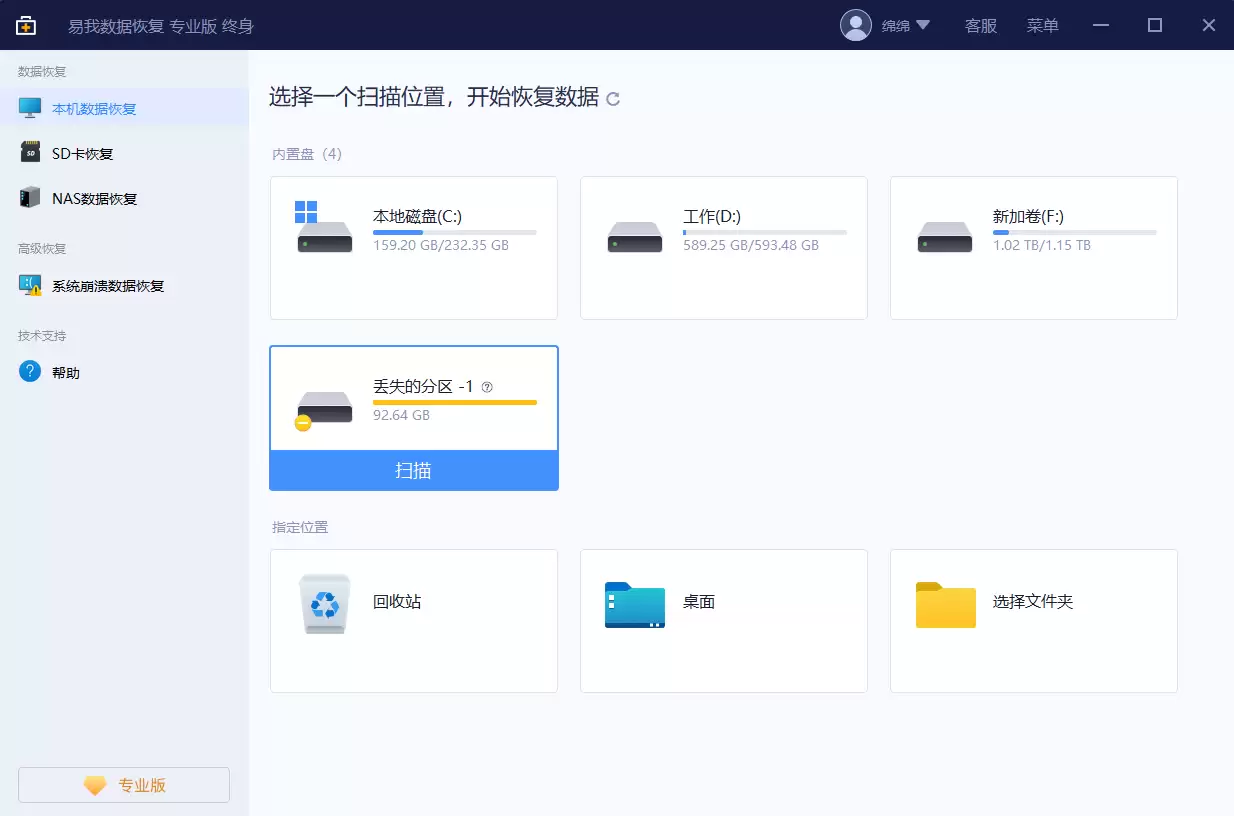
步骤1. 扫描丢失的分区
启动易我数据恢复软件,在主界面选中丢失分区所在的磁盘,然后点击「扫描」按钮。
步骤2. 预览找到的数据
软件会开始深度扫描。所有找到的文件会陆续出现在右侧列表中。
别急着全选恢复,最好先双击文件进行预览,确认文件内容完好无误。
利用右上角的「筛选」和「搜索」功能,能帮你快速定位目标文件,大大提升效率。

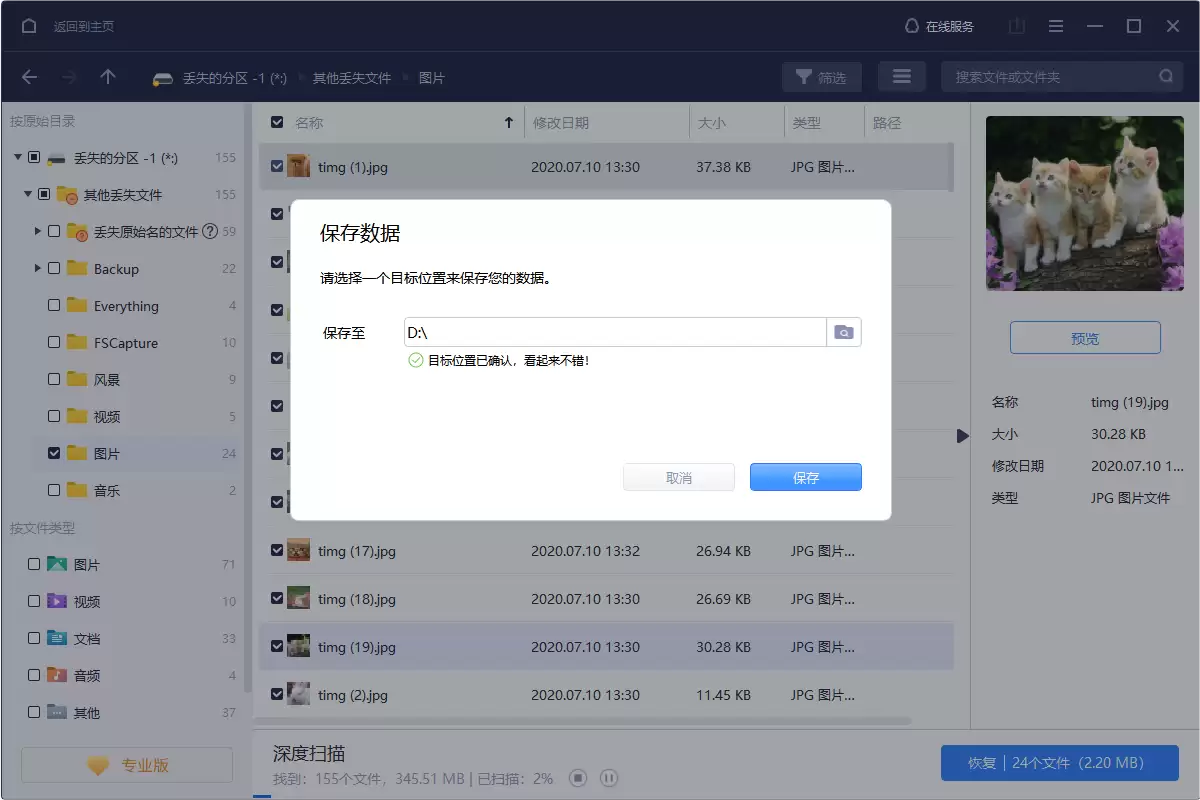
步骤3. 恢复需要的数据
勾选你需要恢复的文件,点击右下角的「恢复」按钮。
这时,务必注意:保存位置一定要选择另一个正常的磁盘或外置存储设备,千万不要直接保存回原来的源盘,以免造成数据覆盖。
结语
总的来说,硬盘分区消失并非世界末日。
从检查物理连接到利用系统工具,再到借助专业软件恢复数据,这套组合拳下来,大部分问题都能迎刃而解。
关键是要冷静判断,按顺序操作。
常见问题
1. 分区怎么清除数据?
如果你想彻底清空一个分区,可以右键点击它并选择“格式化”。在弹出的窗口中,选择文件系统(如NTFS)并勾选“快速格式化”,然后点击“开始”。
需要提醒的是,格式化后若想反悔找回数据,可以尝试使用易我数据恢复软件这类工具进行扫描恢复。
2. 硬盘分区越多越好吗?为什么?
并非如此。分区过多反而会带来管理上的麻烦,并且每个分区都会占用一定的额外空间用于管理数据。
一般来说,根据硬盘容量和个人使用习惯,划分3到4个分区已经足够满足系统、程序和资料分类存储的需求。
如果在分区过程中误删数据,同样可以求助于数据恢复软件。
3. 为什么分区会丢失数据?
导致分区数据丢失的原因多种多样,常见的有:
- 人为误操作(如错误格式化)
- 文件系统突然损坏
- 硬盘本身出现物理坏道
- 病毒或恶意软件攻击
- 意外断电或系统崩溃
- 使用第三方分区工具时操作不当

来源:整理自互联网
免责声明:文中图文均来自网络,如有侵权请联系删除,心愿游戏发布此文仅为传递信息,不代表心愿游戏认同其观点或证实其描述。
相关文章
更多-

- 樱花动漫APP下载安卓版最新2024
- 时间:2026-04-19
-

- 美的电磁炉调火力大小有按键吗
- 时间:2026-04-19
-

- 红米K50Pro+参数和配置支持无线充电吗?
- 时间:2026-04-19
-

- 弹壳特攻队清明兑换码礼包2026
- 时间:2026-04-19
-

- 无限暖暖云游戏入口位置
- 时间:2026-04-19
-

- 夸克老司机模式怎么开启
- 时间:2026-04-19
-

- 车载冰箱怎么用能同时冷藏冷冻?
- 时间:2026-04-19
-

- 明末渊虚之羽属性补正怎么说明
- 时间:2026-04-19
精选合集
更多大家都在玩




大家都在看
更多-

- 3d打印机如何连接电脑显示离线
- 时间:2026-04-19
-

- PICACG哔咔漫画APP官方正版v2.2.1.3.3.5手机免费版
- 时间:2026-04-19
-

- 小米wifi路由器重设需要按多久按键
- 时间:2026-04-19
-

- 暗黑世界波:挂机足球什么时候出 公测上线时间预告
- 时间:2026-04-19
-

- galaxy s iv 无法使用怎么办?常见问题排查
- 时间:2026-04-19
-

- htc s710d 安装步骤详解
- 时间:2026-04-19
-

- 无畏契约源能行动是手游还是端游无畏契约源能行动支持设备与平台详解
- 时间:2026-04-19
-

- 燕云十六声如何提高跑图效率-燕云十六声跑图效率提升技巧
- 时间:2026-04-19