电脑桌面上的文件不见了怎么恢复?本文有妙招
时间:2026-04-19 | 作者:318050 | 阅读:0电脑桌面上的文件不见了怎么恢复?
电脑桌面是我们存放常用文件和快捷方式的“工作台”。但有时,文件会突然“失踪”。别慌,这并非无解。
今天,我们就来系统梳理文件消失的常见原因,并教你几招简单有效的恢复方法。
一、桌面文件消失的原因
文件不会凭空消失。了解原因,是找回文件的第一步。问题通常出在以下几个方面:
操作失误: 整理桌面时,不小心把文件拖进其他文件夹,或误点了删除。这是最常见的情况。
文件隐藏: 无意中(或某些软件)将文件属性改成了“隐藏”,导致它在桌面上“隐形”。
病毒感染: 恶意软件或病毒有时会破坏、隐藏或加密文件,导致无法正常访问。
系统错误: 偶尔的系统故障或显示异常,也可能让桌面文件暂时“隐身”。
二、恢复消失文件的方法
面对空空的桌面,具体该怎么操作?你可以按照从简到繁的顺序,尝试以下方法。
方法1、恢复隐藏文件
首先,检查文件是否被“藏”起来了。操作很简单:
- 打开“此电脑”或任意文件夹。
- 点击顶部的【查看】选项卡。
- 在“显示/隐藏”区域,勾选【隐藏的项目】。
这时再回到桌面,看看“隐身”的文件是否现形。
如果找到,右键点击它,选择【属性】。在“常规”选项卡下,取消勾选【隐藏】,点击确定即可。
方法2、回收站恢复消失文件
如果文件是被删除的,很可能还在系统的“后悔药”——回收站里。这是成本最低的恢复方式。
恢复步骤:
- 回到桌面,双击打开“回收站”。
- 在回收站里仔细查找。你可以通过文件名、类型或删除日期来筛选。
- 找到目标文件后,右键点击它,选择【还原】。文件就会自动回到它原来的位置(即你的桌面)。
方法3、第三方工具恢复消失文件
如果以上方法都无效,例如文件被彻底删除(清空回收站)或因磁盘问题丢失,就需要使用专业的数据恢复软件。
以易我数据恢复(EaseUS Data Recovery Wizard)为例,这类工具能应对更复杂的丢失场景,如误格式化、分区丢失、病毒攻击等。
它支持恢复文档、照片、视频等多种文件类型,操作流程化,核心是“扫描-预览-恢复”三步。
以下是使用该软件恢复桌面文件的具体步骤:
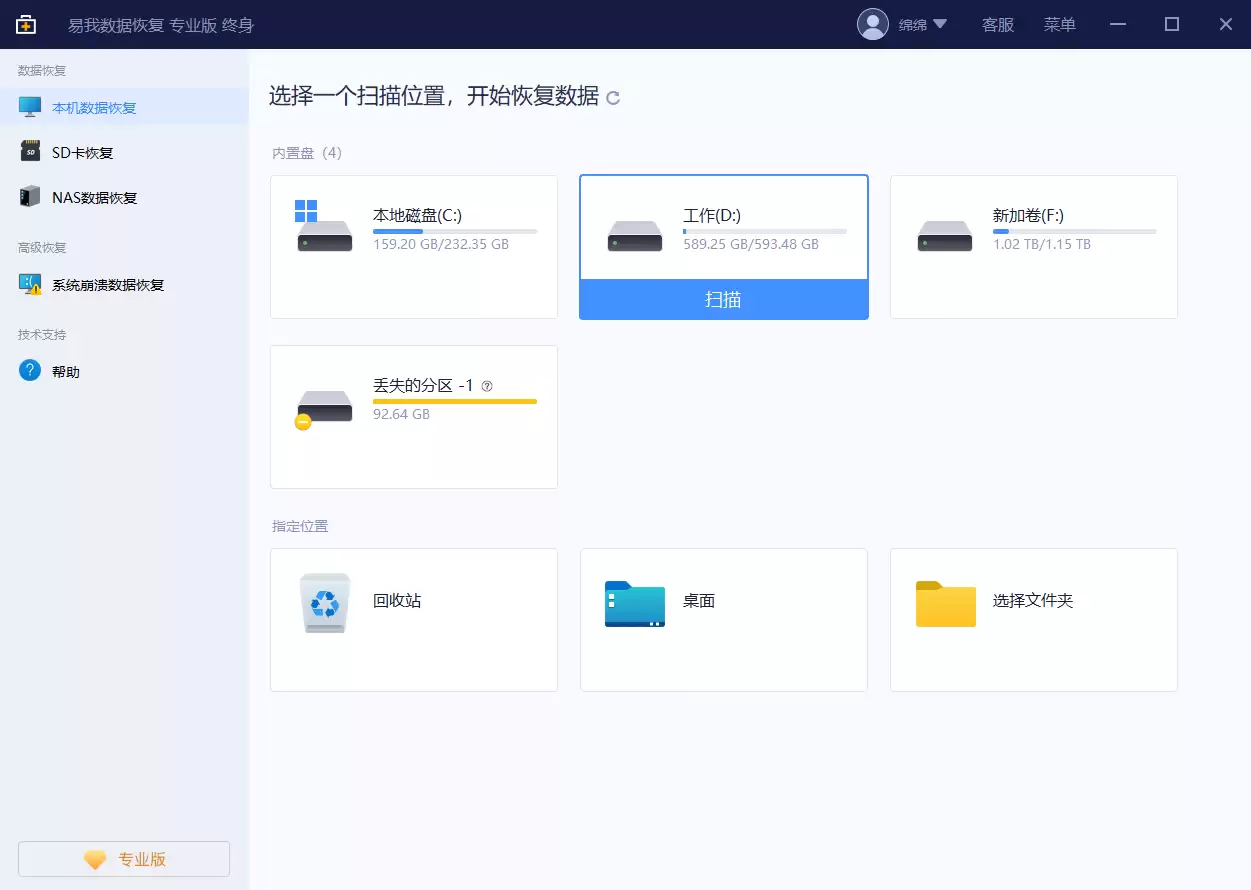
步骤1. 选择位置并扫描
运行易我数据恢复软件。首先选择丢失文件原本所在的位置——对于桌面文件,通常就是系统盘(一般是C盘)。
选好后,点击【扫描】按钮,软件会开始深度搜索可恢复的数据。
步骤2. 预览与筛选文件
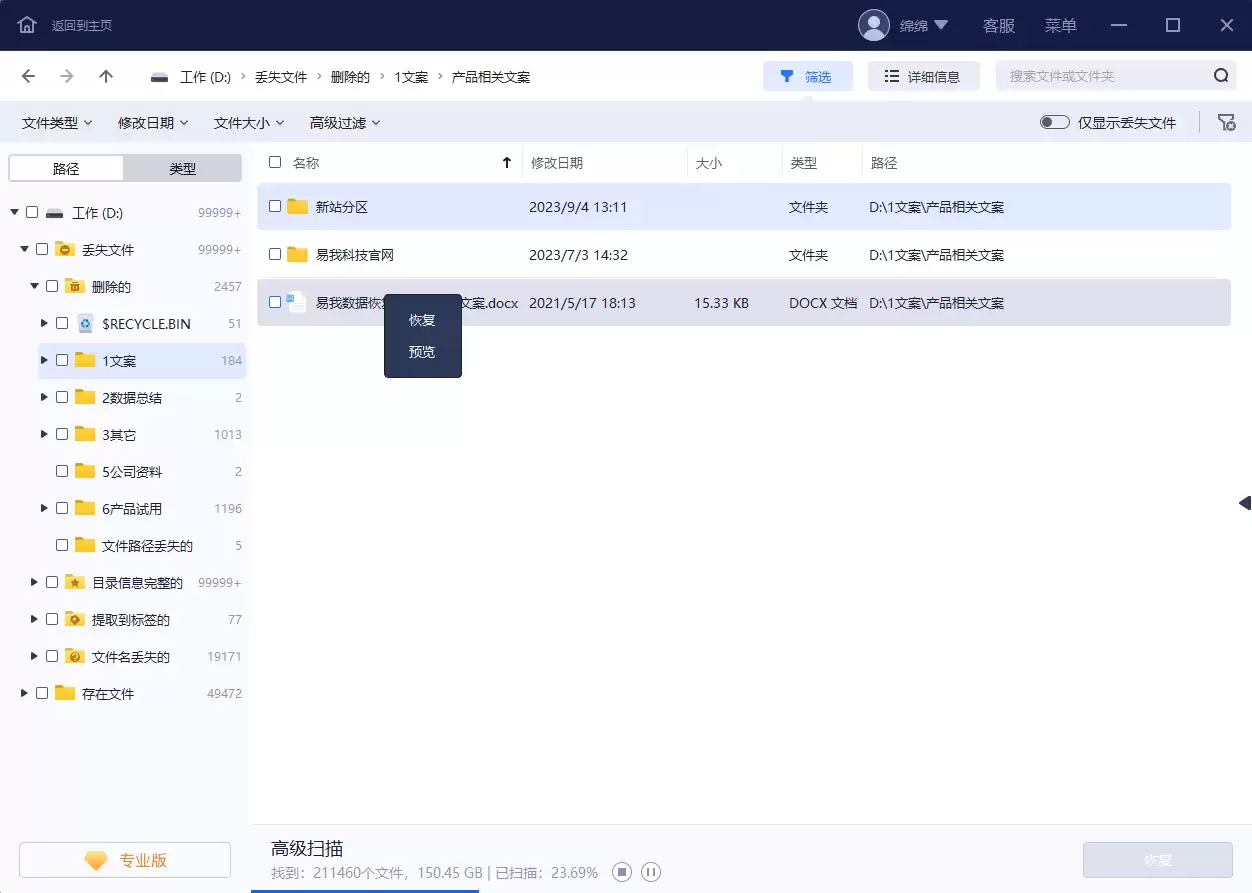
扫描过程中或结束后,你可以在右侧窗口预览找到的文件。软件通常会将数据分类,例如:
- 删除文件: 近期被删除的文件会归在此类。
- 丢失分区: 因格式化或分区丢失等原因不见的文件在这里查找。
- 更多文件: 这里存放着丢失了原始名称和路径的文件。
你可以利用右上角的【筛选】和【搜索】功能,快速定位需要恢复的文件。
步骤3. 恢复文件
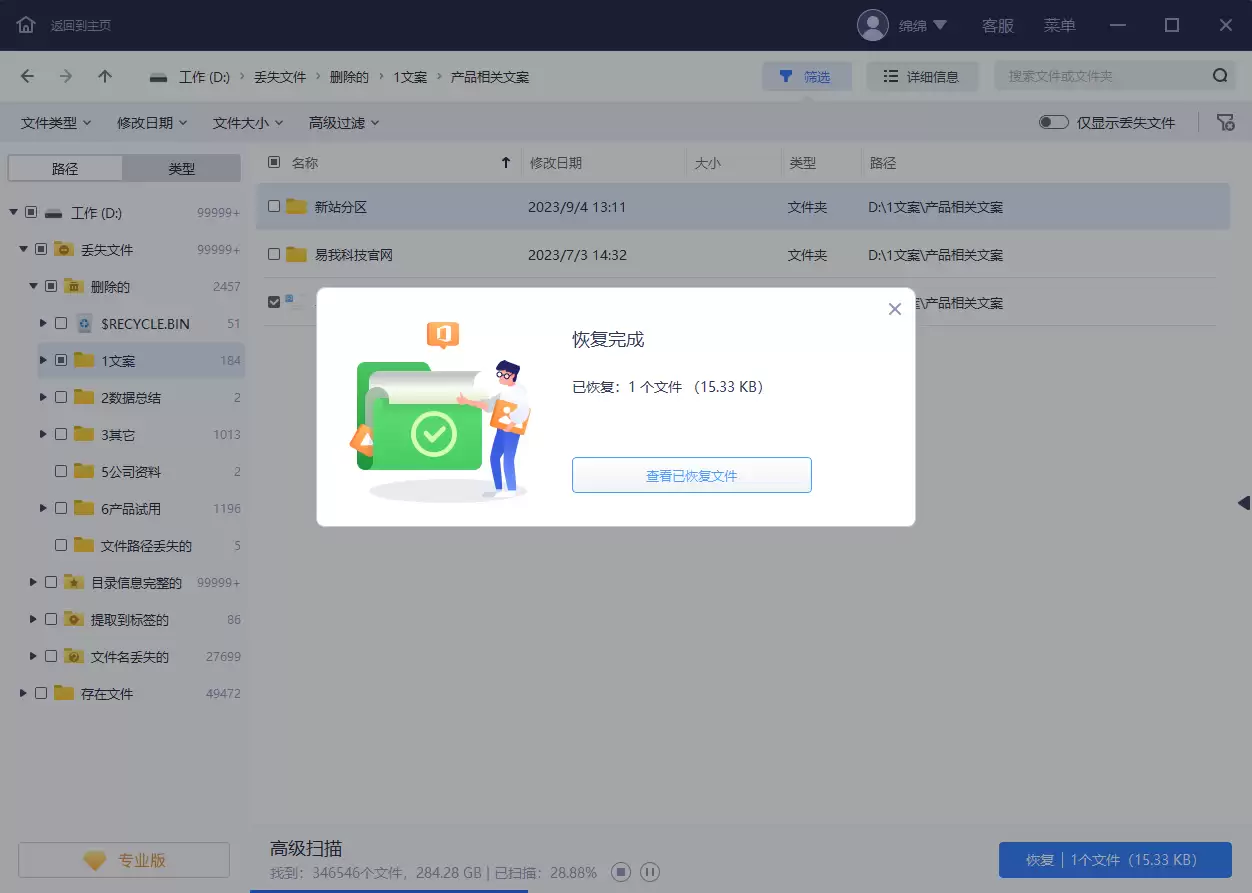
勾选确认需要恢复的文件后,点击【恢复】按钮。
这里有一个至关重要的提醒:务必选择另一个磁盘(如D盘、E盘或外接U盘)来保存恢复出的文件。千万不要直接保存回原来的桌面(C盘),以免新数据覆盖尚未恢复的原始数据,导致恢复失败。
三、避免文件丢失的措施
找回文件固然重要,但防患于未然才是上策。养成以下几个好习惯,能极大降低风险:
定期备份: 这是数据安全的“铁律”。将桌面上重要的文件,定期备份到外部硬盘、U盘或云存储服务(如网盘)中。
谨慎操作: 删除或移动文件前,多看一眼,确认无误后再操作。尤其是使用Shift+Delete永久删除时,更要格外小心。
更新安全软件: 保持杀毒软件或安全防护工具处于最新状态,并定期进行全盘扫描,有效抵御病毒和恶意软件的侵扰。
四、结语
总而言之,当电脑桌面文件不翼而飞时,不必过于焦虑。
按照“先检查隐藏、再查看回收站、最后借助专业工具”的路径,大部分情况都能找到解决方案。
更重要的是,从经历中吸取教训,建立定期备份和规范操作的习惯,才能从根本上守护好你的数字资产。
常见问题
1. 如何延长电脑使用寿命?
想让电脑陪伴你更久,可以从这几个方面入手:
- 保持电池健康: 避免过度充放电,非高强度使用时可以调整至节能模式。
- 保持系统更新: 及时安装官方发布的系统更新和安全补丁,提升安全性并优化性能。
- 保持硬件清洁: 定期清理散热风扇和通风口的灰尘,防止过热影响硬件寿命。
- 保持合理使用: 避免在极端温度环境下使用,运行大型软件时注意让电脑适当“休息”。
2. 扫描时能看到数据,扫描完成后就看不到了?
这种情况偶尔会发生。通常是因为软件在最终构建文件目录树时,将某些扫描中发现的临时文件或目录信息判定为无效或损坏,从而没有在最终结果中列出。
如果遇到这种情况,一个有效的技巧是:在扫描过程中,一旦看到想要恢复的文件,就立即暂停并尝试恢复,而不是等扫描全部结束。

来源:整理自互联网
免责声明:文中图文均来自网络,如有侵权请联系删除,心愿游戏发布此文仅为传递信息,不代表心愿游戏认同其观点或证实其描述。
相关文章
更多-

- 蚂蚁庄园今日答案4月21日(今日已更新) 蚂蚁庄园今天正确答案是什么呢
- 时间:2026-04-21
-

- 0成本入驻的跨境电商平台有哪些
- 时间:2026-04-21
-
- 搜狗浏览器网页版入口
- 时间:2026-04-21
-

- 艾玛电动车后座垫开启有声音吗
- 时间:2026-04-21
-

- 52k漫画官方最新版本下载安装入口
- 时间:2026-04-21
-
- CF红包大作战开启需要多少钥匙
- 时间:2026-04-21
-

- 漫蛙漫画登录入口免费漫画在线阅读苹果版
- 时间:2026-04-21
-

- 蓝牙音响怎么连接老款电视机
- 时间:2026-04-21
精选合集
更多大家都在玩




大家都在看
更多-

- 含有绵绵的网名大全女生(精选100个)
- 时间:2026-04-21
-

- 王者荣耀男女主角设定解析
- 时间:2026-04-21
-

- 明日方舟终末地集成工业系统详解
- 时间:2026-04-21
-

- 快手官网登录入口网页版 快手官网电脑版立即进入
- 时间:2026-04-21
-

- php网站搭建 新手如何快速了解核心功能
- 时间:2026-04-21
-

- 亿万光年自选主力级舰船选择推荐
- 时间:2026-04-21
-

- 漫蛙2漫画官方版正版入口下载
- 时间:2026-04-21
-

- 易次元网页版入口
- 时间:2026-04-21