系统盘分区怎么分?电脑怎么分区硬盘分区
时间:2026-04-19 | 作者:318050 | 阅读:0系统盘分区怎么分?两种专业方法详解
系统盘,也就是我们常说的C盘,是电脑硬盘上用于安装操作系统的核心分区。
它里面存放着像“Windows”、“Program Files”这类至关重要的系统文件夹。
很多朋友新电脑到手时,会发现C盘空间划分得特别大。为了更高效、合理地利用磁盘空间,对C盘进行分区就成了一个实际需求。
那么,系统盘分区到底该怎么操作?别担心,下面就来详细讲解两种主流方法。
方法一:使用Windows自带的磁盘管理工具
首先,我们来看看系统自带的解决方案。磁盘管理是Windows内置的实用程序,功能强大,完全可以胜任系统盘分区的工作。
具体怎么操作呢?跟着步骤来就行。
步骤1: 同时按下键盘上的“Win + X”组合键,或者直接在“开始”菜单按钮上右键单击,在弹出的菜单中选择“磁盘管理”。
(还有一个快捷方式:按下“Win + R”,输入“diskmgmt.msc”后回车。)
步骤2: 在磁盘管理界面中,找到并右键点击你的C盘分区,选择“压缩卷”。
步骤3: 接下来,需要输入你希望压缩出来的空间大小,单位是MB。
这里有个小换算:如果你想分出50GB的空间,就需要填写51200MB。输入完毕后,点击“压缩”。
步骤4: 压缩完成后,磁盘图示中会出现一块标记为“未分配”的黑色区域。右键点击这块区域,选择“新建简单卷”。
步骤5: 这时会弹出“新建简单卷向导”,按照提示点击“下一步”,依次设置新分区的大小、分配驱动器号,并将文件系统格式选择为“NTFS”,最后点击“完成”即可。
方法二:借助专业分区软件
如果你对系统自带的磁盘管理工具不太熟悉,担心操作失误可能引发系统问题,那么使用第三方专业软件会是更稳妥的选择。
这类工具通常界面更友好,操作也更直观。
以“易我分区大师”为例,它是一款口碑不错的硬盘分区管理软件,能够实现无损分区,操作简单快捷。即便是电脑新手,跟着清晰的指引也能轻松完成系统盘分区。
一起来看看具体步骤:
步骤1. 打开易我分区大师,软件主界面会清晰展示你电脑上所有的硬盘分区情况。
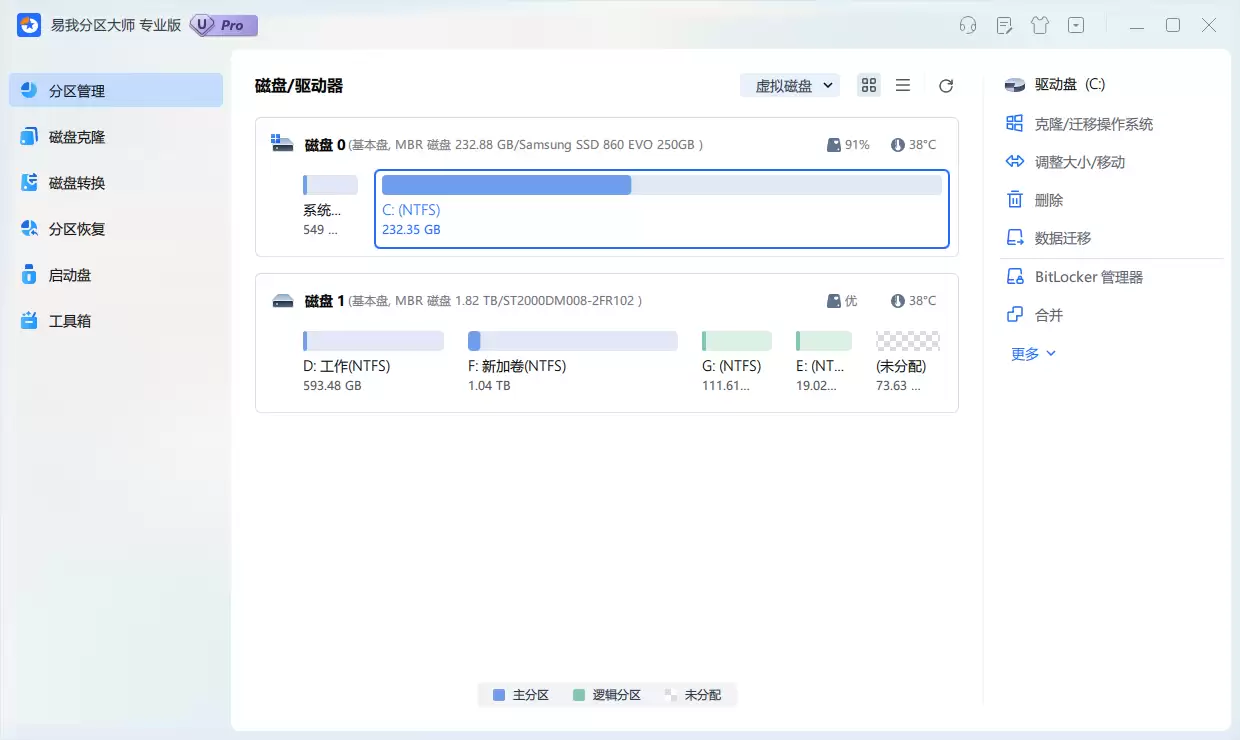
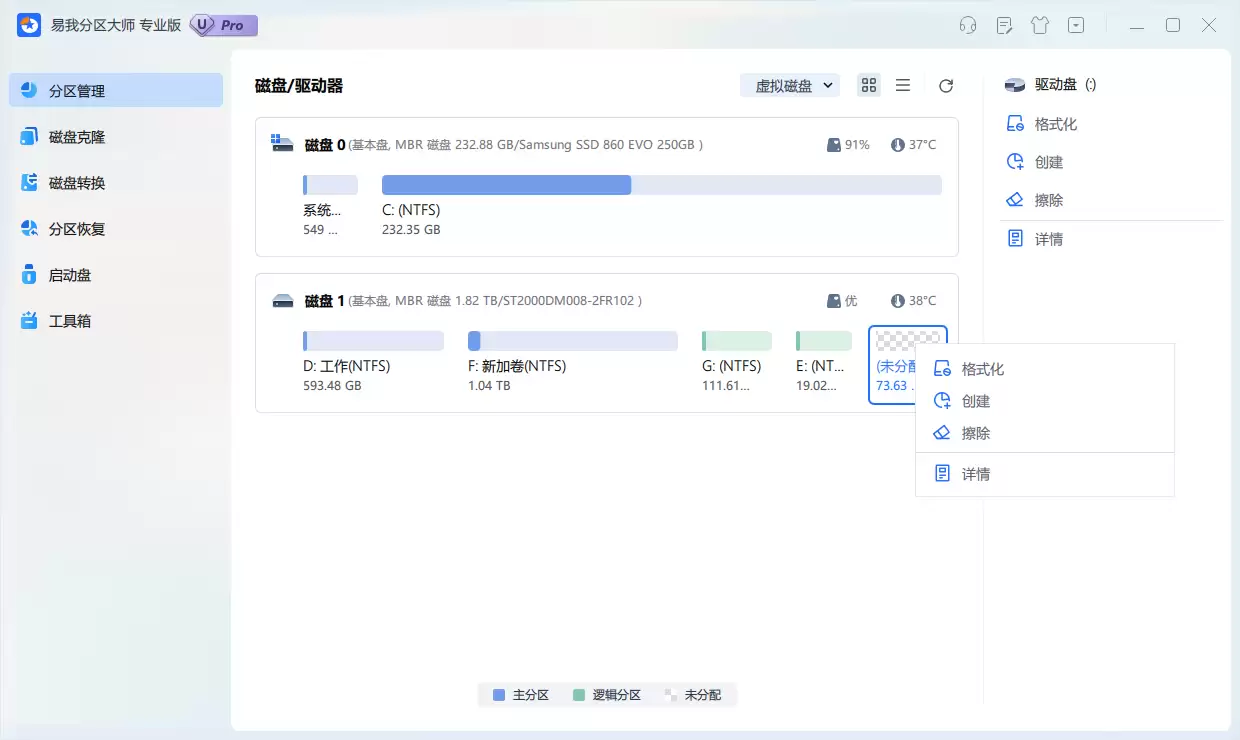
步骤2. 在软件中,找到由C盘压缩出来的未分配空间,右键单击它,然后选择【创建】。
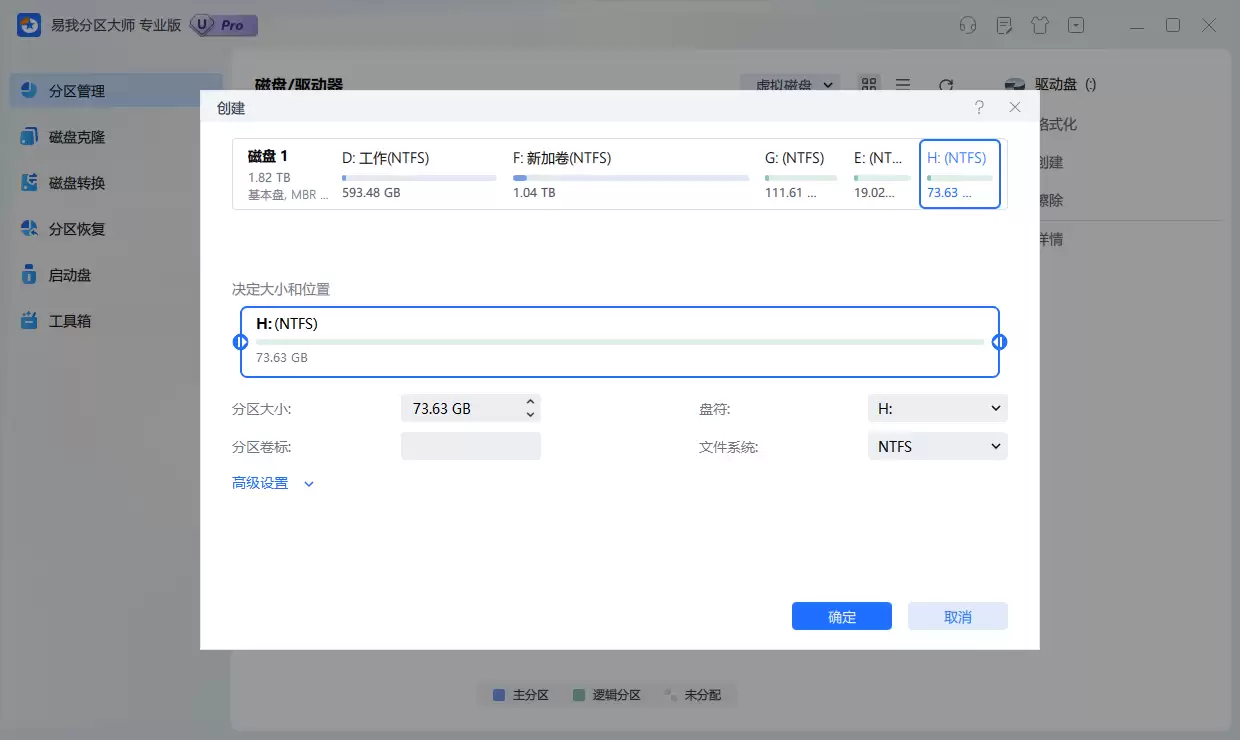
步骤3. 在弹出的创建分区窗口中,你可以设置新分区的盘符、大小、文件系统格式等参数。确认无误后,点击【确定】。
步骤4. 返回主界面后,注意软件右下角的【执行1个任务】按钮。如果需要撤销操作,可以查看“任务队列”。确认后点击【应用】,软件便会开始执行分区操作。
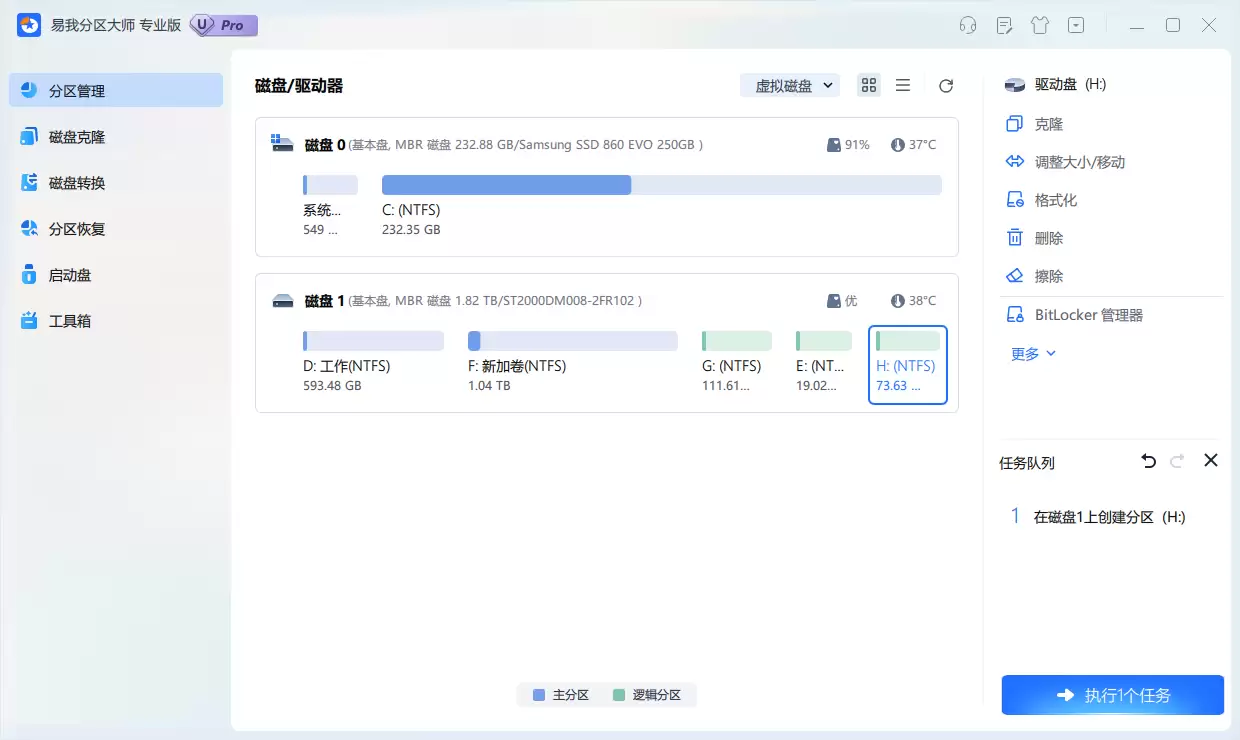
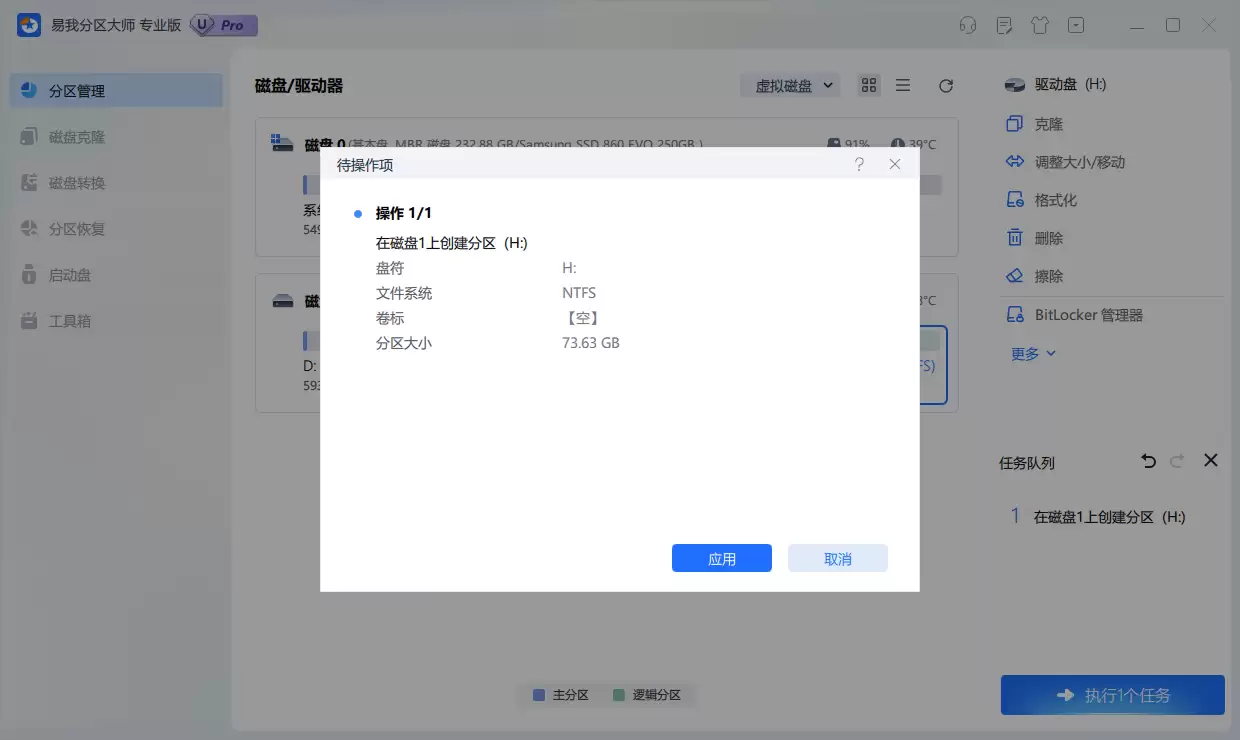
步骤5. 耐心等待操作完成。完成后,你就能在软件首页看到新建好的硬盘分区了。
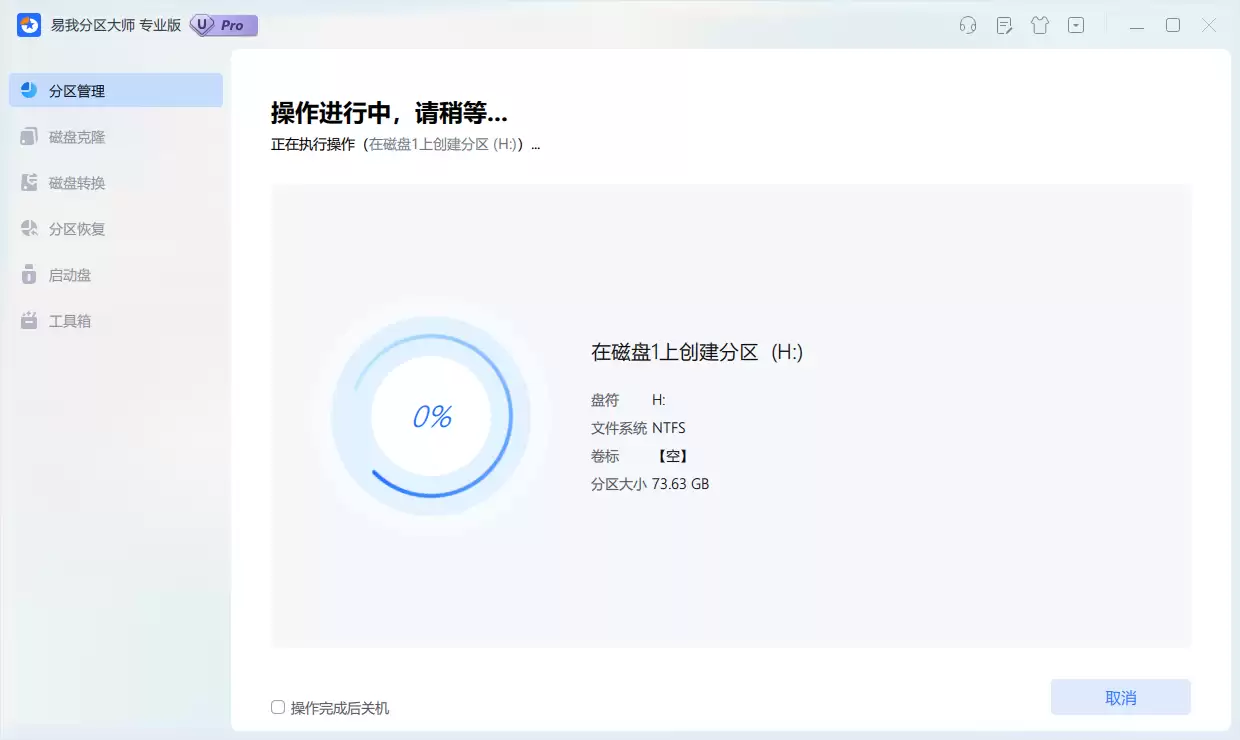
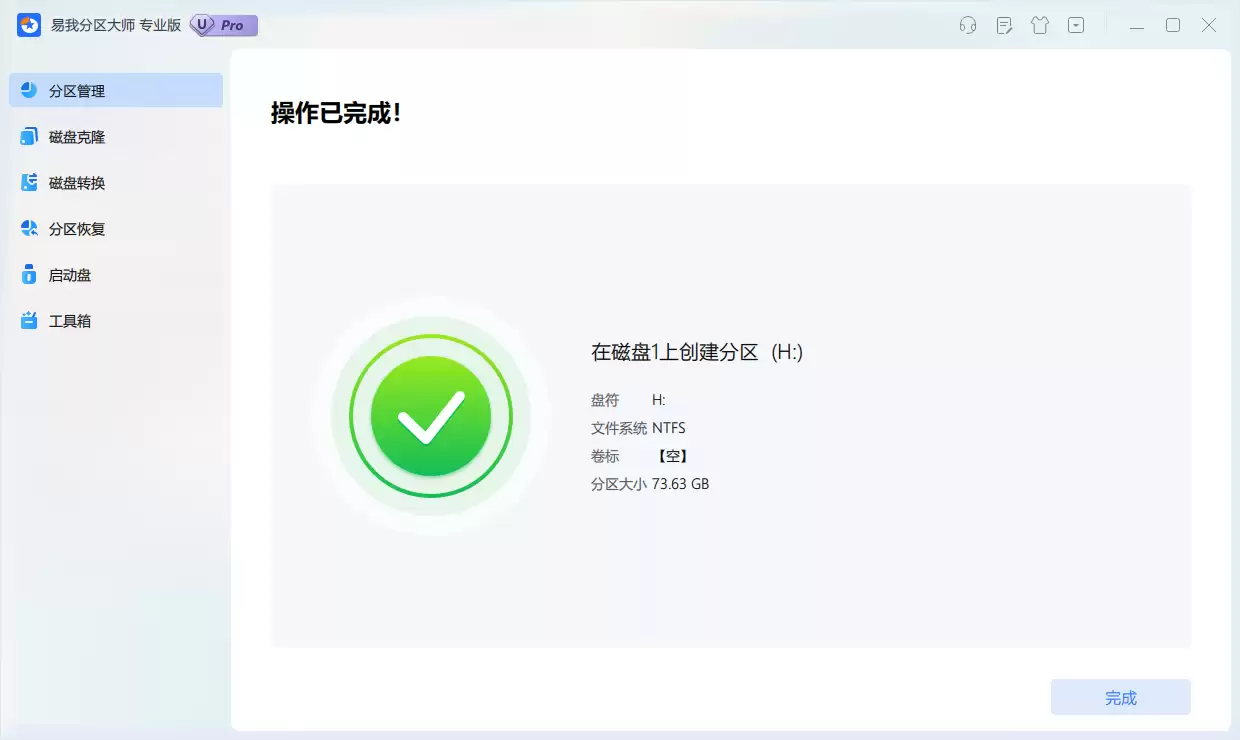
如果你想亲身体验一下易我分区大师的各项功能,可以直接点击下方的下载按钮获取软件。
以上就是关于系统盘分区的两种详细方法。
无论是使用系统自带工具还是借助专业软件,核心原则都是谨慎操作,提前备份重要数据。
希望这份指南能帮助你更自如地管理电脑磁盘空间。

来源:整理自互联网
免责声明:文中图文均来自网络,如有侵权请联系删除,心愿游戏发布此文仅为传递信息,不代表心愿游戏认同其观点或证实其描述。
相关文章
更多-

- 三星S21U开5G能自动切换4G吗
- 时间:2026-04-19
-

- 小米平板系统自带主题吗
- 时间:2026-04-19
-

- 王者元流武器皮肤怎么换-王者元流武器皮肤兑换位置在哪
- 时间:2026-04-19
-

- itunes备份路径在哪
- 时间:2026-04-19
-
- 咸鱼自动回复怎么设置
- 时间:2026-04-19
-

- 《三国志异闻录》周泰阵容搭配攻略
- 时间:2026-04-19
-

- 虚拟内存怎么变大看什么参数?
- 时间:2026-04-19
-

- 镭明闪击模组如何增强-镭明闪击模组怎样提升
- 时间:2026-04-19
精选合集
更多大家都在玩




大家都在看
更多-

- 3d打印机如何连接电脑显示离线
- 时间:2026-04-19
-

- PICACG哔咔漫画APP官方正版v2.2.1.3.3.5手机免费版
- 时间:2026-04-19
-

- 小米wifi路由器重设需要按多久按键
- 时间:2026-04-19
-

- 暗黑世界波:挂机足球什么时候出 公测上线时间预告
- 时间:2026-04-19
-

- galaxy s iv 无法使用怎么办?常见问题排查
- 时间:2026-04-19
-

- htc s710d 安装步骤详解
- 时间:2026-04-19
-

- 无畏契约源能行动是手游还是端游无畏契约源能行动支持设备与平台详解
- 时间:2026-04-19
-

- 燕云十六声如何提高跑图效率-燕云十六声跑图效率提升技巧
- 时间:2026-04-19