报表软件排名设置技巧_果粉控
时间:2026-04-19 | 作者:318050 | 阅读:0排名功能:让数据层级一目了然的实用技巧
在数据分析中,排名功能能清晰直观地呈现数据层级关系。本文将以finereport报表平台为例,解析其具体操作与核心优势。
第一步:启动报表设计界面
首先,进入报表设计器的工作环境。
第二步:切换字段显示方式
找到需要排名的数据字段,将其显示方式从默认状态切换为“排名”。此操作将立即改变数据呈现逻辑。

第三步:进入核心配置环节
设置显示方式后,进入关键的排名配置。通常有两种主流方案。
方案一:自定义公式法
此方法贴近排名计算本质。你需要在目标单元格(如C3)输入特定公式:
=count(B3{B3 > $B3}) + 1
该公式的作用是:统计B3单元格扩展出的整列数值中,所有严格大于当前B3值的数量,然后加1,从而得出当前记录的精确名次。
例如:若无任何数值比当前值高,统计结果为0,加1后排名为1,即该项位列第一。其他数据依此逻辑自动获得准确排名。
公式中的 {B3 > $B3} 是关键,它定义了由B3扩展出的整列数值里,所有大于当前B3值的数据集合。
方案二:内置函数法
若追求高效简洁,可直接调用平台内置排序函数:
=SORT(B3)
此函数默认实现升序排名(数值越小排名越靠前),其底层逻辑与结果同自定义公式一致。
若需降序排列(数值越大排名越靠前),只需增加参数:
=SORT(A1, false)
此写法完全等效于自定义公式:=count(A1{A1 < $A1}) + 1。
第四步:保存并预览成果
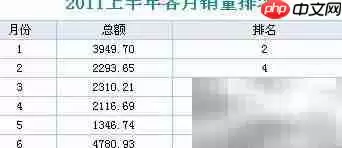
完成任一方案设置后,保存报表模板。点击“分页预览”,即可看到排名生效后的最终效果,数据层级关系一目了然。

来源:整理自互联网
免责声明:文中图文均来自网络,如有侵权请联系删除,心愿游戏发布此文仅为传递信息,不代表心愿游戏认同其观点或证实其描述。
相关文章
更多-

- 如何快速仿写短视频爆款文案成功案例?
- 时间:2026-04-28
-

- AI选品教程:3步搞定抖音蓝海爆款
- 时间:2026-04-28
-

- 金山文档在线登录官网入口页面 金山文档网页版电脑端登录入口
- 时间:2026-04-28
-

- 腾讯文档怎么使用筛选排序_腾讯文档表格筛选排序教程【实测】
- 时间:2026-04-28
-
- 驱动总裁下载的驱动能删除吗
- 时间:2026-04-28
-

- Teambition怎么设置任务提醒_Teambition到期提醒通知设置方法【实用】
- 时间:2026-04-28
-

- 百度输入法怎么在Mac上用_Mac版安装使用教程【详解】
- 时间:2026-04-28
-

- 百度输入法怎么设置五笔_五笔拼音混合输入【详解】
- 时间:2026-04-28
精选合集
更多大家都在玩




大家都在看
更多-

- 冰箱怎么调温度低冷冻效果好一点才省电?
- 时间:2026-04-28
-

- 三星galaxy s21怎么截屏长图
- 时间:2026-04-28
-

- 红米K40如何设置USB连接模式
- 时间:2026-04-28
-
- Keychron发布P6 Ultra 8K三模机械键盘:全金属外壳支持8000Hz回报率
- 时间:2026-04-28
-

- 沁园净水器复位后会重置滤芯吗
- 时间:2026-04-28
-

- hkc显示器外置按钮怎么调亮度?
- 时间:2026-04-28
-

- 西门子电热水器温度页面停留要按什么键
- 时间:2026-04-28
-
- 闪耀吧噜咪万能碎片用途是什么
- 时间:2026-04-28