PPT如何设置首行缩进
时间:2026-04-19 | 作者:318050 | 阅读:0在制作PPT时,合理调整文本段落格式能让内容更加清晰易读,首行缩进就是其中一个重要的设置。那么,PPT怎么设置首行缩进呢?
一、使用“段落”功能区
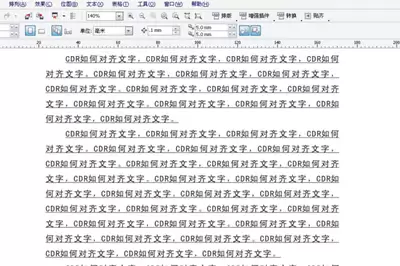
操作其实很直观。首先,打开你的PPT文档,选中需要调整的文本段落。接着,将目光移到顶部的“开始”菜单栏,找到“段落”功能区。点击功能区右下角那个不起眼却至关重要的“段落设置”按钮——通常是一个带箭头的小方块图标。
这时,会弹出一个“段落”对话框。关键在于找到“特殊格式”这个下拉菜单,点开它,选择“首行缩进”。然后,在右侧的“度量值”框里输入你想要的数值。这个数值没有绝对标准,但0.5厘米或者2个字符是实践中比较常见的选择,能让版面看起来既专业又舒适。最后,点击“确定”,你所选的段落首行就会立刻呈现出规整的缩进效果。
二、快捷键操作
如果你追求效率,快捷键会是你的好帮手。选中目标段落后,直接按下 Ctrl + M,每按一次,首行缩进量就会增加一个固定值。如果想反向操作,减少缩进量,只需按下 Ctrl + Shift + M 即可。这个技巧在处理大段文字时,能省下不少来回点击鼠标的时间。
三、注意事项
当然,有几个细节值得留意。首先,不同版本的PPT(比如2016、2019或365)在界面布局上可能稍有不同,但“段落”设置的核心路径和原理基本一致,稍加探索就能找到。
其次,首行缩进的数值并非越大越好。它需要根据整体的排版风格、字体大小和页面布局来综合确定,目的是保证视觉上的平衡与易读性,避免显得突兀或拥挤。
最后,当需要对多个段落进行统一格式化时,最聪明的做法是先将它们一并选中,再进行设置。这不仅能确保风格统一,更是提升制作效率的一个关键小技巧。
总而言之,合理运用首行缩进,配合其他段落格式调整,能显著提升PPT内容的层次感和逻辑性。无论是工作汇报、学术演讲还是教学展示,专业的文本排版都能无形中增强信息的传达力,为你的演示文稿增添一份精致与可信度。掌握这些技巧,你会发现,打造出清晰、专业的幻灯片,其实并不复杂。

来源:整理自互联网
免责声明:文中图文均来自网络,如有侵权请联系删除,心愿游戏发布此文仅为传递信息,不代表心愿游戏认同其观点或证实其描述。
相关文章
更多-

- 空气净化器操作流程会自动启动吗?
- 时间:2026-04-19
-

- 博世壁挂炉关闭暖气步骤详解吗?
- 时间:2026-04-19
-
- 凡人传说本命法宝攻略大全 凡人传说本命法宝炼制攻略
- 时间:2026-04-19
-

- 斗罗大陆诛邪传说手游上线时间揭晓斗罗大陆诛邪传说开服公告与预约入口
- 时间:2026-04-19
-

- 集线器怎么使用必须配网线吗
- 时间:2026-04-19
-

- 方舟生存进化如何驯服莱尼虫
- 时间:2026-04-19
-

- 以太网交换机怎么设置才能上网接入宽带
- 时间:2026-04-19
-

- 漫步者蓝牙耳机手机显示电量吗
- 时间:2026-04-19
精选合集
更多大家都在玩




大家都在看
更多-

- 3d打印机如何连接电脑显示离线
- 时间:2026-04-19
-

- PICACG哔咔漫画APP官方正版v2.2.1.3.3.5手机免费版
- 时间:2026-04-19
-

- 小米wifi路由器重设需要按多久按键
- 时间:2026-04-19
-

- 暗黑世界波:挂机足球什么时候出 公测上线时间预告
- 时间:2026-04-19
-

- galaxy s iv 无法使用怎么办?常见问题排查
- 时间:2026-04-19
-

- htc s710d 安装步骤详解
- 时间:2026-04-19
-

- 无畏契约源能行动是手游还是端游无畏契约源能行动支持设备与平台详解
- 时间:2026-04-19
-

- 燕云十六声如何提高跑图效率-燕云十六声跑图效率提升技巧
- 时间:2026-04-19