苹果14 Pro Max键盘震动怎么关_iPhone 14 Pro Max触觉反馈关闭教程
时间:2026-04-19 | 作者:318050 | 阅读:0一份关于如何关闭苹果14 Pro Max键盘打字震动的完整指南,覆盖了系统设置、键盘选项以及第三方应用的适配问题。帮你解决打字时不必要的震动干扰,有效提升输入效率。文中也包含了在静音模式下如何调整触觉反馈的实用方法。
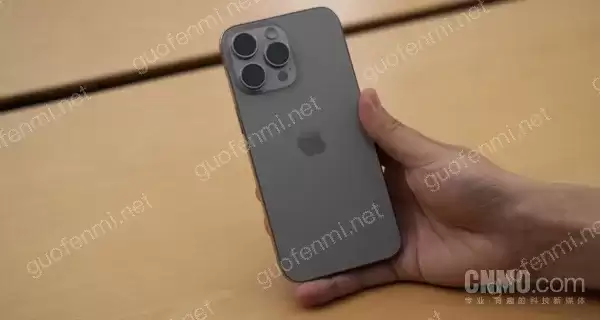
iPhone 14 Pro Max键盘震动与触觉反馈功能解析
iPhone 14 Pro Max的精密触觉反馈系统是一大亮点。打字时,它能模拟物理按键的细微震动,提供清晰的确认感。
这背后的功臣是苹果内置的Taptic Engine线性马达。其震动精准细腻,与传统手机的转子马达体验截然不同。
当然,凡事都有两面。部分用户会觉得震动可能增加耗电,或在安静环境中显得多余。因此,如何关闭键盘震动成了一个普遍需求。
如何关闭iPhone 14 Pro Max键盘震动
操作很简单,只需几步:
- 第一步:打开手机“设置”应用。
- 第二步:找到并点击“声音与触感”选项。
- 第三步:在菜单中向下翻,点击“键盘反馈”。
- 第四步:关闭“触感”开关即可。
关闭后,打字时的触觉反馈会立刻停止。键盘声音(如果开启)则不受影响,两者设置独立,可自由搭配。
关闭iPhone 14 Pro Max其他触觉反馈功能
键盘震动只是触觉反馈的一部分。系统交互(如长按图标)或应用通知也可能伴随震动。
想要更全面管理,你可以在“声音与触感”设置中,找到“系统触感反馈”选项进行调整。
关闭它能禁用大部分系统级震动。但请注意,部分第三方应用有独立的震动设置,需进入具体应用内调整。
另外需注意:即使拨动侧边静音开关进入静音模式,触觉反馈通常仍会工作。要达到完全静音,需结合此处设置一并调整。
关闭触觉反馈的注意事项与优势
关闭后的主要优势
- 可能提升续航:Taptic Engine工作会耗电,关闭后对高频打字场景的续航有积少成多的帮助。
- 消除环境干扰:在会议、图书馆等需要安静的环境下,能彻底避免震动干扰。
需要注意的事项
触觉反馈是辅助功能的重要组成部分。对于视障用户,震动是重要的交互提示。关闭前请稍作权衡。
好在苹果设计足够灵活。若想恢复打字手感,只需按原路径重新打开开关即可。这种高度的可定制性,旨在让设备既强大高效,又贴合个人偏好。

来源:整理自互联网
免责声明:文中图文均来自网络,如有侵权请联系删除,心愿游戏发布此文仅为传递信息,不代表心愿游戏认同其观点或证实其描述。
相关文章
更多-
- 苹果小屏iPhoneSE4是否值得购买
- 时间:2026-04-20
-

- iPhone 16 Pro Max密码重置无需电脑操作
- 时间:2026-04-19
-

- iPhone用户忠诚度达96.4%创历史新高,安卓转iOS意愿超四倍
- 时间:2026-04-19
-
- iPhone 13 Pro近景扫描文档设置与优化方法
- 时间:2026-04-19
-
- iPhone手机丢失后如何找回
- 时间:2026-04-19
-

- 苹果史上第一次!iPhone 18/18e双剑齐发 生产线已经开动
- 时间:2026-04-19
-
- 小米无线耳机蓝牙怎么配对iPhone?
- 时间:2026-04-17
-
- iPhone 13 Pro关闭App蜂窝数据_iPhone 13 Pro应用数据开关设置
- 时间:2026-04-17
精选合集
更多大家都在玩




大家都在看
更多-

- 3d打印机如何连接电脑显示离线
- 时间:2026-04-19
-

- PICACG哔咔漫画APP官方正版v2.2.1.3.3.5手机免费版
- 时间:2026-04-19
-

- 小米wifi路由器重设需要按多久按键
- 时间:2026-04-19
-

- 暗黑世界波:挂机足球什么时候出 公测上线时间预告
- 时间:2026-04-19
-

- galaxy s iv 无法使用怎么办?常见问题排查
- 时间:2026-04-19
-

- htc s710d 安装步骤详解
- 时间:2026-04-19
-

- 无畏契约源能行动是手游还是端游无畏契约源能行动支持设备与平台详解
- 时间:2026-04-19
-

- 燕云十六声如何提高跑图效率-燕云十六声跑图效率提升技巧
- 时间:2026-04-19