Win8 IE默认浏览器设置
时间:2026-04-20 | 作者:318050 | 阅读:0如何在Windows 8中将Internet Explorer设为默认浏览器
从经典的XP或Win7升级到Win8,很多人第一反应可能是:熟悉的“开始”菜单去哪儿了?
界面变化确实不小,但别担心,核心功能的设置逻辑其实有迹可循。
今天,我们就来手把手解决一个常见需求——将Internet Explorer设置为默认浏览器,帮你快速找回掌控感。
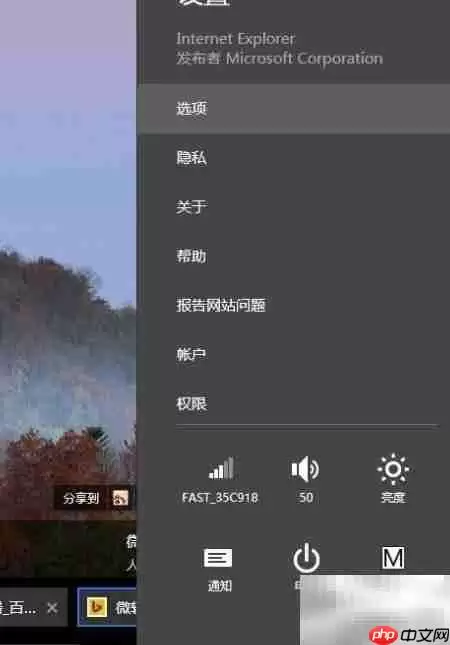
第一步:打开系统设置菜单
将鼠标指针移动到屏幕的右下角。这时会滑出一个侧边栏。
点击其中的“设置”图标,然后选择“更多电脑设置”。
这个入口,相当于Win8全局设置的“总开关”。
第二步:进入自定义设置
在打开的“电脑设置”界面中,你会看到几个大分类。
这里需要点击的是“自定义”选项。
它掌管着系统诸多行为和外观的细节调整,浏览器默认设置就藏在这里面。

第三步:找到浏览器选项
进入自定义页面后,继续向下浏览或查找。
找到名为“选项”的条目并点击。
这个区域专门处理与网络浏览相关的各项配置,是达成我们目标的关键一步。

第四步:设定默认浏览器
接下来就简单了。
在地址栏输入你希望默认打开的网站地址(例如一个常用主页)。
确认无误后,点击旁边的“添加”按钮。
这个操作相当于告诉系统:“以后打开网页链接,就默认用IE并指向这个地址。” 至此,主要设置就完成了。

附:如何清理浏览数据
设定完默认浏览器,顺带提一个常用操作。
如果你需要清理IE的缓存、历史记录,回到上一步的“选项”页面,点击“选择”按钮。

在打开的历史记录管理界面中,勾选你想要清除的项目。
- 临时文件
- Cookie
- 浏览历史
然后点击“删除”按钮即可。定期清理,能让浏览器运行更轻快。

整个流程下来,你会发现Win8的设置虽然路径不同,但逻辑依然清晰。
希望这份指引能帮你顺利过渡,更自如地使用新系统。

来源:整理自互联网
免责声明:文中图文均来自网络,如有侵权请联系删除,心愿游戏发布此文仅为传递信息,不代表心愿游戏认同其观点或证实其描述。
相关文章
更多-

- 360浏览器怎么更改右键菜单_360浏览器功能定制【必看】
- 时间:2026-04-20
-
- CAD看图王没网能看图吗 CAD看图王离线模式开启方法【攻略】
- 时间:2026-04-20
-

- 火狐浏览器在线登录入口 火狐浏览器官方网页版
- 时间:2026-04-20
-

- steam官方入口直达 steam官网访问链接更新
- 时间:2026-04-19
-

- 手机无法播放RMVB格式原因
- 时间:2026-04-19
-

- 360浏览器怎么管理扩展插件_360浏览器插件中心进入【经验】_果粉控
- 时间:2026-04-19
-

- bing浏览器如何关闭自动更新_bing版本锁定方法【教程】_果粉控
- 时间:2026-04-19
-

- bing浏览器开发者版官网入口-bing浏览器稳定通道版官方正版在线使用入口_果粉控
- 时间:2026-04-19
精选合集
更多大家都在玩




大家都在看
更多-

- 3d打印机如何连接电脑显示离线
- 时间:2026-04-19
-

- PICACG哔咔漫画APP官方正版v2.2.1.3.3.5手机免费版
- 时间:2026-04-19
-

- 小米wifi路由器重设需要按多久按键
- 时间:2026-04-19
-

- 暗黑世界波:挂机足球什么时候出 公测上线时间预告
- 时间:2026-04-19
-

- galaxy s iv 无法使用怎么办?常见问题排查
- 时间:2026-04-19
-

- htc s710d 安装步骤详解
- 时间:2026-04-19
-

- 无畏契约源能行动是手游还是端游无畏契约源能行动支持设备与平台详解
- 时间:2026-04-19
-

- 燕云十六声如何提高跑图效率-燕云十六声跑图效率提升技巧
- 时间:2026-04-19