知犀思维导图如何更改颜色-知犀思维导图怎样变换色彩
时间:2026-04-20 | 作者:318050 | 阅读:0在使用知犀思维导图时,很多人都希望能根据自己的喜好和需求来改变导图的颜色,让其更加个性化和富有表现力。那么,知犀思维导图究竟该如何换颜色呢?

一、节点颜色更换
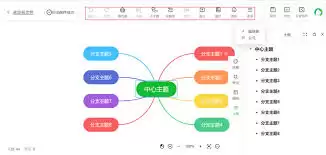
操作其实很简单:首先,选中你想要更改颜色的那个节点。紧接着,你会发现软件界面上有一个专门的颜色设置按钮,点开它,一个丰富的色彩世界就展现在眼前了。知犀提供了多种基础颜色供你挑选,无论是清新的蓝色、活力的绿色,还是温暖的橙色,基本都能满足日常的色彩需求。
当然,如果你对色彩有更精准的要求,觉得预设色板还不够,那也没关系。你完全可以通过输入特定的颜色代码,或者在调色板里进行精细的微调,直到调出那个最符合你心意的理想色彩。这样一来,每个核心观点都能拥有自己的“专属色”了。
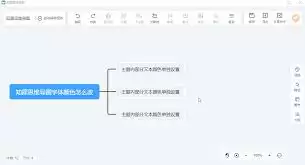
二、线条颜色调整
节点颜色搞定后,可别忘了连接它们的线条。线条颜色的调整同样便捷,选中线条就能轻松更改。这里有个小技巧:线条颜色的选择,最好能和节点颜色搭配起来,营造出和谐统一的视觉感受。
举个例子,如果你用了淡色系的节点,那么搭配一条较细的深色线条,就能在突出节点的同时,避免画面显得过于繁杂。反过来,如果你想打造更具视觉冲击力的效果,尝试一下对比强烈的颜色组合也未尝不可。具体怎么选,全看你的设计意图和整体风格。
三、背景颜色变换
除了节点和线条,整个画布的“底子”——背景颜色,也是可以随心更换的。你只需要在软件的设置选项里,找到背景颜色设置的入口即可。
背景色的选择,关键要考虑整体的视觉平衡和主题风格。比如,如果你的思维导图内容比较活泼、有创意,那么搭配一个明亮轻快的背景色,可能会更相得益彰。反之,如果内容偏向商务汇报或学术研究这类严肃场景,一个沉稳的深色背景,往往能瞬间增添不少专业感。
四、主题颜色方案切换
如果你觉得逐一调整每个元素太费时间,或者想要快速尝试不同的整体风格,那么知犀提供的“主题颜色方案”功能就派上用场了。你可以一键切换到诸如“简约黑白风”、“多彩活力风”等预设的主题。
这些现成的配色方案,能瞬间改变思维导图的整体色调,极大地节省了你反复调试的时间。它能帮你快速锁定符合当下需求的色彩风格,轻松打造出独具个性的思维导图作品。说到底,灵活运用以上这些方法,你的知犀思维导图就能从一个简单的工具,变成一个真正能展现你独特思维和创意的多彩舞台。

来源:整理自互联网
免责声明:文中图文均来自网络,如有侵权请联系删除,心愿游戏发布此文仅为传递信息,不代表心愿游戏认同其观点或证实其描述。
相关文章
更多-

- codegear 场景实战:从需求到落地步骤
- 时间:2026-04-20
-

- zlibirary镜像入口链接
- 时间:2026-04-20
-
- 夸克浏览器如何便捷恢复标签-夸克浏览器标签恢复便捷技巧有哪些
- 时间:2026-04-20
-

- codegear 常见报错与处理办法汇总
- 时间:2026-04-20
-

- 谷歌邮箱如何清理空间-谷歌邮箱清理垃圾邮件释放空间的方法
- 时间:2026-04-20
-

- 番茄小说官网地址网页版是什么-番茄免费小说入口登录在哪
- 时间:2026-04-20
-
- 大麦app如何添加多个观演人-大麦app怎样帮朋友抢票
- 时间:2026-04-20
-

- 12306火车票余票查询
- 时间:2026-04-20
精选合集
更多大家都在玩




大家都在看
更多-

- 3d打印机如何连接电脑显示离线
- 时间:2026-04-19
-

- PICACG哔咔漫画APP官方正版v2.2.1.3.3.5手机免费版
- 时间:2026-04-19
-

- 小米wifi路由器重设需要按多久按键
- 时间:2026-04-19
-

- 暗黑世界波:挂机足球什么时候出 公测上线时间预告
- 时间:2026-04-19
-

- galaxy s iv 无法使用怎么办?常见问题排查
- 时间:2026-04-19
-

- htc s710d 安装步骤详解
- 时间:2026-04-19
-

- 无畏契约源能行动是手游还是端游无畏契约源能行动支持设备与平台详解
- 时间:2026-04-19
-

- 燕云十六声如何提高跑图效率-燕云十六声跑图效率提升技巧
- 时间:2026-04-19