woocommerce如何显示下单数量
时间:2026-04-20 | 作者:318050 | 阅读:0如何查看WooCommerce客户下单数量
了解客户的下单数量,对分析销售、管理库存和制定营销策略都至关重要。
WooCommerce及其生态提供了多种实现方法,你可以根据技术偏好和需求灵活选择。
方法一:使用插件(最便捷)
对于追求效率的运营者,使用插件是最快的方式。
例如,安装“WooCommerce Order Count”这类插件后,订单列表页面会新增一列,直接展示每个订单的商品总数量。
这让你对不同订单的购买规模一目了然,省去了手动计算的麻烦。
方法二:自定义代码(最灵活)
如果你有技术基础或个性化需求,自定义代码能提供更大自由度。
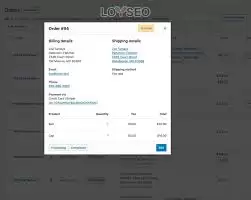
将以下代码添加到当前主题的 functions.php 文件中,即可在订单详情页的账单地址后显示总数量。
add_action( ‘woocommerce_admin_order_data_after_billing_address’, ‘display_order_item_quantity’ );
function display_order_item_quantity( $order ) {
echo ‘下单数量:’;
$total_quantity = 0;
foreach( $order->get_items() as $item ) {
$total_quantity += $item->get_quantity();
}
echo $total_quantity. ‘
’;
}
这段代码的工作原理是:遍历订单中所有商品项,累加数量并输出总和。
它需要一些技术基础,但能无缝集成到你的工作流中。
方法三:利用内置报表(最全面)
WooCommerce自带的报表系统本身就是一个数据宝库。
进入后台的“报表”菜单,重点关注“订单”报表。这里汇总了核心指标:
- 指定时间段内的订单数量
- 销售额
通过调整日期、客户类型等筛选条件,你可以从中提炼出所需的“下单数量”趋势与分析。
这为销售复盘和评估活动效果提供了坚实的数据基础。
总结
获取下单数量的方法有三种:
- 使用插件:快速部署,直观显示。
- 自定义代码:灵活控制,满足个性化。
- 利用内置报表:深度挖掘,支持业务决策。
掌握这些数据,就像为店铺运营装上清晰的仪表盘,能让你的每一个决策更加有的放矢。

来源:整理自互联网
免责声明:文中图文均来自网络,如有侵权请联系删除,心愿游戏发布此文仅为传递信息,不代表心愿游戏认同其观点或证实其描述。
相关文章
更多-

- 电磁炉的记忆启停怎么关掉
- 时间:2026-04-24
-

- 苏泊尔正确使用步骤难不难?
- 时间:2026-04-24
-

- 华硕主板设置U盘为第一启动项在哪设
- 时间:2026-04-24
-

- 小米12x电池健康度在哪查
- 时间:2026-04-24
-

- jbl音响怎么知道蓝牙是否连接成功
- 时间:2026-04-24
-

- 老板抽油烟机整机可以水洗吗?
- 时间:2026-04-24
-

- 华硕主板没有U盘启动选项咋办
- 时间:2026-04-24
-

- 虎牌电饭煲维修地址离我近吗?
- 时间:2026-04-24
精选合集
更多大家都在玩



大家都在看
更多-

- 时空猎人觉醒下载地址
- 时间:2026-04-24
-

- 《最后的天空》连线大师成就指南
- 时间:2026-04-24
-

- 魔兽世界进军奎尔丹纳斯任务攻略
- 时间:2026-04-24
-

- 望月新手教程合辑
- 时间:2026-04-24
-

- 迷你世界各种物品介绍大全
- 时间:2026-04-24
-

- 王者荣耀王者之弈张宝强度分析
- 时间:2026-04-24
-

- 经观手机版如何新增发票信息-经观手机版新增发票信息的设置方法
- 时间:2026-04-24
-
- 《崩坏 星穹铁道》绯英技能解析
- 时间:2026-04-24