迅雷云盘如何重命名文件-迅雷云盘重命名文件教程分享
时间:2026-04-20 | 作者:318050 | 阅读:0迅雷云盘文件重命名全攻略:让文件管理井井有条
在迅雷云盘里管理文件,给文件换个清晰明了的名字,绝对是提升效率的关键一步。一个贴切的文件名,能让你在成堆的资料里瞬间锁定目标,省时又省力。下面,就带你走一遍完整的重命名流程,再分享几个让操作更顺滑的小技巧。
一、进入迅雷云盘

首先,打开你的迅雷客户端,登录账号。在主界面,一眼就能看到“云盘”的入口,点击它,你的个人云存储空间就展现在眼前了。
二、找到目标文件
进入云盘后,无论是通过文件夹逐层浏览,还是直接利用顶部的搜索框,都能帮你快速定位到那个需要改名的文件。话说回来,养成平时就分门别类存放的好习惯,这时候找起来会格外轻松。
三、选择重命名操作
找到文件后,操作很简单:在电脑端,通常是右键单击文件;在手机App上,则是长按文件。接着,在弹出的功能菜单里,找到并点击“重命名”这个选项。
四、输入新文件名
点击“重命名”后,原来的文件名就会变成可编辑状态。这时,直接输入你想要的新名称就行。关键点来了:新名字最好既简洁又具有描述性,能一眼看出文件内容,这样后续管理才能真正高效。
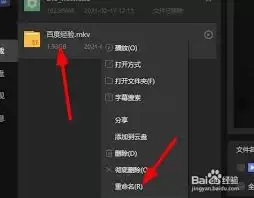
五、确认重命名

新名字输入完毕后,在电脑上按一下回车键,或者在手机屏幕上点击一下空白区域确认,操作就完成了。云盘会立刻保存更改,反应速度很快。
六、注意事项与进阶技巧
重命名时,有两点需要留意:一是尽量使用规范的命名,避免特殊符号和过长的字符,这样可以保证在所有设备上都能被顺利识别;二是如果有一大批文件需要统一命名,目前的迅雷云盘可能无法直接批量处理。不过有个变通的办法:可以先将这些文件下载到本地,用电脑自带的批量重命名功能处理好之后,再重新上传回云盘。虽然多了一步,但对于整理大量文件来说,效率提升是显而易见的。
总的来说,掌握文件重命名这个基础技能,能显著提升你在迅雷云盘中的管理效率。从找到文件到最终确认,整个过程也就几步,试一次就能熟练掌握。赶紧试试,让你的云盘空间变得井然有序吧。

来源:整理自互联网
免责声明:文中图文均来自网络,如有侵权请联系删除,心愿游戏发布此文仅为传递信息,不代表心愿游戏认同其观点或证实其描述。
相关文章
更多-
- “牵羊舞”是哪个民族的传统舞蹈
- 时间:2026-05-11
-
- 中国第一颗人造地球卫星“东方红一号”发射于哪一年
- 时间:2026-05-11
-

- iQOO 15手机浏览器历史记录与缓存数据清理步骤详解
- 时间:2026-05-11
-

- vivo手机如何关闭动态壁纸并开启省电模式桌面美化技巧
- 时间:2026-05-11
-

- vivo云服务网页版登录入口官网在线登录页面
- 时间:2026-05-11
-

- OPPO手机拍照如何添加文字水印 相机自带水印设置步骤详解
- 时间:2026-05-11
-

- 小米手机官方线刷降级教程 详细步骤教你回退系统版本
- 时间:2026-05-11
-

- iQOO 15关闭系统广告教程 一键关闭手机内置广告方法
- 时间:2026-05-11

精选合集
更多大家都在玩
大家都在看
更多-
- 闪耀吧噜咪噜咪卡获取方法
- 时间:2026-05-10
-

- "你的人生开心就是满分"朋友圈文案
- 时间:2026-05-10
-

- 你越这样他越想联系你"
- 时间:2026-05-10
-

- 楚姓搞怪昵称怎么取?女生网名100个精选
- 时间:2026-05-10
-
- 三角洲行动肯小桶口令触发方法
- 时间:2026-05-10
-

- 母亲节请发一条不一样朋友圈
- 时间:2026-05-10
-

- 温暖英文女生名字大全:100个精选推荐
- 时间:2026-05-10
-

- 拇指军团什么时候出 公测上线时间预告
- 时间:2026-05-10