光影魔术手怎么抠图
时间:2026-04-20 | 作者:318050 | 阅读:0光影魔术手:轻松上手,三步搞定专业级抠图
说到简单好用的图像处理软件,光影魔术手绝对榜上有名。它内置的抠图功能,对于日常修图需求来说,其实相当够用。今天,咱们就来拆解一下它的抠图流程,你会发现,这事儿没想象中那么复杂。
第一步:打开图片
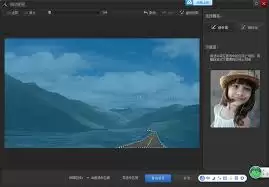
万事开头第一步,自然是把需要处理的图片导入软件。操作很简单:点击软件左上角那个醒目的“打开”按钮,找到你的图片文件,双击即可。图片加载完成后,咱们的“手术台”就算准备好了。
第二步:选择合适的抠图工具
光影魔术手提供了几种不同的选区工具,关键就在于“对症下药”。选对了工具,抠图就成功了一半。
1. 魔术棒工具
如果你的图片背景颜色单一,和主体对比鲜明,那魔术棒绝对是你的首选。点击工具栏里的魔术棒图标,然后在背景区域点一下——瞧,颜色相近的区域瞬间就被选中了。
当然,有时候一键选取的范围可能不够精确。这时候,调整“容差值”就派上用场了。记住一个原则:容差值调大,选取范围会更广;容差值调小,选区边缘会更精准。多试几次,找到最合适的那个点。
2. 多边形套索工具

遇到边缘规则、棱角分明的主体,比如建筑物、书本,多边形套索工具就大显身手了。它的用法很直观:沿着主体边缘,像点点连线一样依次点击,最后回到起点闭合选区。
这里有个小窍门:点击时尽量贴近主体边缘,哪怕多花几秒钟,最终得到的选区精度会高很多,能省去后续大量调整的麻烦。
3. 自由套索工具
当主体边缘是那种不规则的曲线,比如人物的头发、宠物的毛发,自由套索工具的灵活性就体现出来了。按住鼠标左键别松手,直接沿着边缘描绘就行,就像用笔画画一样。
过程中如果画歪了也别担心,可以随时调整轨迹。它更适合对鼠标控制比较有信心的用户,虽然需要一点手感,但用熟了效率很高。
第三步:精细调整选区
初步选中主体后,很少能一步到位。通常会有两种小状况:要么选区多了点不该要的背景,要么选区边缘太生硬。
对付多余的背景,一个常用的技巧是“反选”(快捷键 Ctrl+Shift+I,记得在英文输入法状态下使用),然后直接删除反选部分即可。想让抠出来的图像边缘更自然、不生硬?那就得用到“羽化”功能了。在菜单栏找到“选择” -> “羽化”,设置一个合适的像素值(通常2-5像素就够),边缘就会产生柔和的过渡效果。
第四步:完成抠图与输出
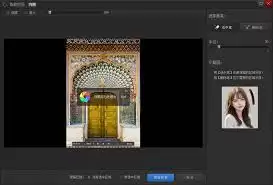
选区调整满意后,就进入最后环节了。通过“编辑” -> “复制”来复制选中的主体,然后“文件” -> “新建”一个透明或纯色背景的画布,再“编辑” -> “粘贴”上去。这样一来,一个独立的主体图像就新鲜出炉了。
最后,你可以对这个抠出来的图像进行调色、缩放等进一步处理,或者直接保存为PNG格式(保留透明背景),方便下次使用。
你看,从打开图片到最终输出,整个流程清晰明了。工具虽简单,但组合使用得当,完全能应对大部分日常抠图需求。关键在于根据图片特点选对工具,再加上一点耐心进行微调,专业级的抠图效果,其实触手可及。

来源:整理自互联网
免责声明:文中图文均来自网络,如有侵权请联系删除,心愿游戏发布此文仅为传递信息,不代表心愿游戏认同其观点或证实其描述。
相关文章
更多-

- 女神漫画登录页面免费漫画入口在线阅读最新版本下载安装
- 时间:2026-04-20
-

- 华硕主板安全启动必须进BIOS开启吗?
- 时间:2026-04-20
-

- 女神漫画免费下载最新版本安装包
- 时间:2026-04-20
-

- 抖音网页版极速入口
- 时间:2026-04-20
-

- 豆包手机助手官网直达
- 时间:2026-04-20
-

- 如何使用AdobeIllustrator进行内部绘图-AdobeIllustrator内部绘图使用方法
- 时间:2026-04-20
-

- 头戴式耳机推荐适合健身运动的吗?
- 时间:2026-04-20
-

- 谜漫画官网怎么进入下载最新版本
- 时间:2026-04-20
精选合集
更多大家都在玩




大家都在看
更多-

- 原神月之四何时更新-原神月之四更新时间是什么时候
- 时间:2026-04-20
-

- 免费追剧的软件排行榜
- 时间:2026-04-20
-

- 漫蛙网页版快捷入口
- 时间:2026-04-20
-

- 照片打印机调整照片尺寸影响清晰度吗
- 时间:2026-04-20
-

- 好用的交友软件推荐
- 时间:2026-04-20
-

- 好用的视频剪辑软件盘点
- 时间:2026-04-20
-

- 热门的网盘app下载合集
- 时间:2026-04-20
-
- 第二艘国产大型邮轮来了!爱达·花城号首航安排出炉 5月20日开售
- 时间:2026-04-20