草图大师如何用等高线创建地形-草图大师中使用等高线创建地形的方法
时间:2026-04-20 | 作者:318050 | 阅读:0在草图大师中,利用等高线创建地形
想从二维线条变出三维山川河谷吗?等高线就是那把神奇的钥匙。下面,我们将从数据准备到最终成型的完整流程,一步步拆解清楚。
1. 准备等高线数据
创建地形的第一步,是获取一份靠谱的等高线数据。
这些数据通常来源于专业测绘成果或特定地理信息网站。
关键在于确保数据的精度和完整性,这直接决定了最终地形的准确度与细腻程度。基础数据若有偏差,后续调整将事倍功半。
2. 导入等高线文件
数据准备好后,将其导入草图大师。
操作路径:打开软件,点击菜单栏“文件” - “导入”,选择你的等高线文件(常见格式如DWG或DXF)。
注意:导入时弹出的参数设置对话框请勿跳过。根据源文件的单位、比例等实际情况进行调整,可有效避免后续比例失调或位置错乱。
3. 整理等高线
导入后,先花几分钟整理等高线,能让后续流程更顺畅。
请检查:
- 线条是否处于正确的高程位置?
- 有无意外的重叠或交叉?
此时,使用草图大师的移动、旋转、缩放等基本编辑工具,将等高线调整到合适的位置和比例,为生成地形做好“术前准备”。
4. 创建地形表面
这是核心步骤。全选整理好的等高线,找到“插件”菜单下的“地形工具”,点击“根据等高线创建地形”。
软件将自动计算并构建三维地形表面,平面线条即刻变为起伏的山体与谷地轮廓,让数据真正“立”起来。
5. 调整地形细节
自动生成的地形是良好基础,但细节调整体现真正控制力。
若觉得山脊不够陡峭或山谷不够深邃,可使用“推拉”工具像刻刀般手动微调局部高差,塑造更符合预期的地貌。
同时,地材质感很重要。通过“材质”工具,为不同坡向、海拔区域赋予草地、岩石等贴图,可大幅提升地形的逼真度。
6. 完善地形周边
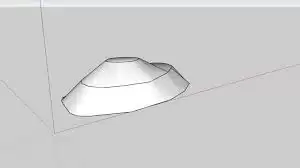
孤立的地形模型显得单调。为其添加周边环境,能让场景更完整、更具参考价值。
利用草图大师的绘图工具,你可以轻松勾勒出穿越地形的道路、蜿蜒的河流,或规划建筑平台区域。这些元素不仅能丰富视觉表现,更能直接服务于景观设计或建筑规划的实际分析需求。
完成以上步骤,一个由等高线驱动、兼具精度与细节的三维地形就在草图大师中诞生了。
无论是用于前期场地分析、中期方案推敲,还是后期效果呈现,这套方法都极为实用。工具的价值在于释放创意,多实践几次,你就能更加得心应手,让脑海中的地形构想栩栩如生地呈现出来。

来源:整理自互联网
免责声明:文中图文均来自网络,如有侵权请联系删除,心愿游戏发布此文仅为传递信息,不代表心愿游戏认同其观点或证实其描述。
相关文章
更多-

- SketchUp直线等分详细步骤与技巧
- 时间:2026-06-08
-

- SketchUp沙箱工具显示与使用教程
- 时间:2026-06-08
-

- SketchUp专用面板制作教程
- 时间:2026-06-08
-

- SketchUp草图大师窗户建模教程
- 时间:2026-06-08
-

- SketchUp草图大师纹理方向调整方法详解
- 时间:2026-06-08
-

- SketchUp复制物体的详细步骤与技巧
- 时间:2026-06-05
-

- SketchUp导入图片教程:从基础到高级的详细步骤
- 时间:2026-06-05
-

- SketchUp导入CAD图纸详细步骤与技巧
- 时间:2026-06-05
精选合集
更多大家都在玩
大家都在看
更多-

- 荒野行动倍镜配件怎么选 高倍镜使用技巧全解析
- 时间:2026-06-14
-

- 荒野行动跳伞技巧与落地注意事项详解
- 时间:2026-06-14
-

- 荒野行动PC版怎么设置全屏 全屏模式开启教程
- 时间:2026-06-14
-

- 荒野行动PC版下载安装详细图文教程
- 时间:2026-06-14
-

- 荒野行动倍镜配件怎么选 高倍镜与基础镜使用指南
- 时间:2026-06-14
-

- 荒野行动倍镜配件搭配指南 提升射击命中率技巧
- 时间:2026-06-14
-

- 荒野行动新手入门攻略图文详解从零开始快速上手
- 时间:2026-06-14
-

- 无他相机手机怎么拍Live照片详细操作步骤教程
- 时间:2026-06-14