Word如何设置文档网格-WPS文字对齐字符网格设置方法
时间:2026-04-20 | 作者:318050 | 阅读:0在日常文档编辑中,让排版更整齐美观的两个实用技巧
无论是用Word还是WPS文字处理文档,想让页面看起来清爽专业,有两个设置往往被忽略,但效果立竿见影——那就是文档网格和对齐字符网格。
用好它们,版面规整度能提升一大截。
第一步:设置文档网格,精确控制版面布局
操作其实很简单。打开文档后,先找到顶部的“页面布局”选项卡。
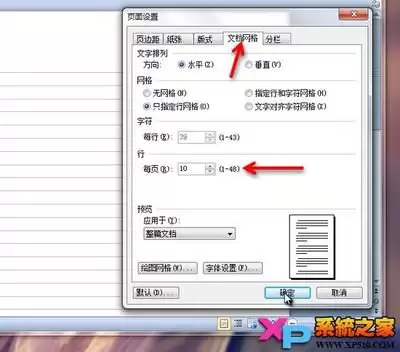
点击进入,你会看到一个叫“文档网格”的按钮。点开它,弹出来的对话框就是控制版面的核心区域。
在这里,你可以先决定文字的排列方向,是常规的“横排”,还是特殊的“竖排”。
更实用的功能在下面:
- “栏数”设置:一键就能把页面分成两栏甚至多栏,简报、杂志风格的排版瞬间完成。
- 精确控制版面容量:关键在“网格”区域——选择“指定行和字符网格”。
这个功能能让你直接定义每行排多少个字,每页放多少行,像设计图纸一样精确控制整个页面的文字密度。
所有参数调好后,点击“确定”,整个页面的骨架就搭建好了。
第二步:启用对齐字符网格,实现像素级对齐
骨架有了,接下来要让血肉(文字)整齐归位。这就需要“对齐字符网格”功能。
它藏得稍微深一点:
- 在“页面布局”选项卡里,找到“段落”功能区右下角的小箭头,点开。
- 在弹出的“段落”对话框中,切换到“中文版式”选项卡。
- 点击“字符间距”按钮,在新对话框里找到最关键的那个选项——“对齐到网格”。
把它勾选上,效果马上不同。
这个功能的作用,是让文档中的每一个字符,无论在水平方向还是垂直方向,都自动对齐到无形的网格线上。
这样一来,文字排列就不再是“大概齐”,而是横平竖直、间距均匀,整页看起来格外工整。
让规范排版成为你的专业习惯
值得一提的是,在WPS文字里,操作逻辑和步骤与Word几乎一致,你可以无缝切换使用。
文档网格和对齐字符网格,就像排版中的“标尺”和“辅助线”。
写论文、做报告、准备正式公文时,这些设置不再是锦上添花,而是体现专业性和严谨态度的基本功。
一份排版精致、阅读流畅的文档,不仅能提升读者的阅读体验,也在无声中传递着作者对细节的掌控力。
花几分钟熟悉这些技巧,以后处理任何文档都能得心应手,轻松打造出既规范又美观的高质量作品。

来源:整理自互联网
免责声明:文中图文均来自网络,如有侵权请联系删除,心愿游戏发布此文仅为传递信息,不代表心愿游戏认同其观点或证实其描述。
相关文章
更多-

- Word中破折号怎么打出来 输入方法步骤
- 时间:2026-06-17
-

- Word文档添加与自定义水印的详细操作步骤
- 时间:2026-06-16
-

- Word中快速输入括号的实用技巧
- 时间:2026-06-16
-

- Word多级列表编号修改教程简单易懂
- 时间:2026-06-15
-

- Word文档背景线条设置方法详解
- 时间:2026-06-15
-

- Word文档分页符与分节符使用教程
- 时间:2026-06-15
-

- 捷速OCR软件如何将JPG图片转换为可编辑Word文档
- 时间:2026-06-15
-

- 捷速OCR软件图片转Word文档详细图文教程
- 时间:2026-06-15
精选合集
更多大家都在玩

大家都在看
更多-

- 王者万象棋王昭君有吗
- 时间:2026-06-17
-

- 360安全卫士电脑门诊功能使用教程与问题解决指南
- 时间:2026-06-17
-

- 360安全卫士清理垃圾后如何查看详细文件列表
- 时间:2026-06-17
-

- 360安全卫士开机启动关闭方法图文详解
- 时间:2026-06-17
-

- 360安全卫士网购先赔功能开启与使用指南
- 时间:2026-06-17
-
- 三角洲行动特殊夹层玩法攻略
- 时间:2026-06-17
-
- 地下城与勇士契约之塔玩法教程
- 时间:2026-06-17
-
- 逆战未来昆仑神宫土地庙位置一览
- 时间:2026-06-17