照片打印机调整照片尺寸在哪设置
时间:2026-04-20 | 作者:318050 | 阅读:0照片打印机调整照片尺寸,核心在于“软件端预设尺寸”与“驱动端纸张匹配”双轨协同
想让照片打印机输出标准尺寸的照片,关键在于两件事:
- 在软件里选对尺寸。
- 在打印机驱动里匹配好纸张。
Windows自带的“照片”应用,打印时可以直接选4×6英寸或10×15厘米这类标准规格。
使用Photoshop、美图秀秀这类专业工具,还能按300dpi的精度,精准裁切成6寸(152mm×102mm,3:2比例)。
但很多人会忽略最后一步——打印机驱动里的“打印首选项”必须手动确认纸张类型。
有些机型甚至需要在“自定义尺寸”里,严格输入宽102毫米、高152毫米,并设为默认,才能彻底避免缩放失真。
说到底,无论是电脑端还是手机上的品牌官方APP,所有设置都得遵循行业通用的冲印标准。这样出来的照片才符合专业规范。

一、Windows系统内置工具的标准化操作流程
对于Windows 10/11用户,最省事的方法是使用系统自带的“照片”应用。
打开图片,点击打印图标或按Ctrl+P,进入打印向导界面。
在右侧的“照片大小”下拉菜单里,直接选择“4×6英寸”(即10×15厘米)。系统会自动适配3:2比例和300dpi输出参数。
如果该选项未显示,需先检查打印机驱动是否为最新版本。
检查路径:“设置→蓝牙和其他设备→打印机和扫描仪”。找到目标设备,右键选择“管理→打印机属性→首选项”,确认“纸张尺寸”中已加载标准照片规格。
这套流程依赖系统自带的图像处理引擎,好处是无须额外软件,也能基本保证像素在缩放中不受损。
二、专业图像编辑软件的精准控制方法
若对输出一致性要求更高,专业图像编辑软件是首选。
Photoshop操作步骤:
- 打开图片,找到“图像→图像大小”。
- 先取消勾选“重定图像像素”。
- 只调整文档尺寸,设为宽15.2厘米、高10.2厘米。
- 分辨率锁定在300像素/英寸,注意单位选“厘米”。
- 使用“裁剪工具”,在“比例”下拉菜单选择“3:2”预设,再进行构图微调。
美图秀秀PC版操作:
导入图片后,点击“编辑”→“裁剪”,选择“固定尺寸”。输入宽度152、高度102(单位毫米),系统会强制约束裁剪框比例,避免手动失误导致白边或内容缺失。
三、打印机驱动层的关键设置要点
驱动设置是确保最终成像尺寸准确的最后一道防线,也最易出问题。
操作路径:进入“控制面板→设备和打印机”,右键点击对应的照片打印机,选择“打印首选项”。
在“纸张/质量”选项卡里,优先选择“4×6英寸”或“10×15cm”纸型。
如果列表里没有,必须点击“自定义”或“更多尺寸”。然后严格按照顺序输入宽度102毫米、高度152毫米。
特别注意:部分惠普、佳博机型要求先输入高度值。
保存后,务必点击“设为默认”按钮。完成这一步,无论后续使用什么软件打印,驱动都会以此自定义尺寸为基准进行物理喷墨定位,彻底规避系统自动缩放导致的边框被意外裁切问题。
四、手机端品牌APP的规范操作指引
主流照片打印机厂商,如富士、柯达、小米,都提供了专属APP。它们的尺寸设定逻辑通常更直观。
以富士的PRINT App为例:
- 上传照片进入预览页。
- 点击右下角的“尺寸”图标。
- 在弹出的面板里明确勾选“10×15cm”,系统会自动完成3:2比例校准和DPI映射。
部分机型还支持“无边距打印”功能。开启后,APP会智能地将画布边缘扩展约1毫米,以补偿机械走纸时可能产生的误差。
整个过程无须手动计算像素,所有参数都由厂商固件预先验证。在兼容性和稳定性上,通常比通用的系统方案更可靠。
总结
照片尺寸调整的本质,是建立从源文件、编辑工具到硬件驱动的全链路尺寸锚点。每一步都需严格对标冲印行业标准。

来源:整理自互联网
免责声明:文中图文均来自网络,如有侵权请联系删除,心愿游戏发布此文仅为传递信息,不代表心愿游戏认同其观点或证实其描述。
相关文章
更多-

- 360浏览器极速网页入口
- 时间:2026-04-20
-

- b站实时在线人数查看
- 时间:2026-04-20
-
- 奈斯漫画免费漫画页面在线阅读入口最新版下载
- 时间:2026-04-20
-
- 女神漫画免费观看在线下载安装最新版本
- 时间:2026-04-20
-

- 哔哩哔哩官网主站入口
- 时间:2026-04-20
-
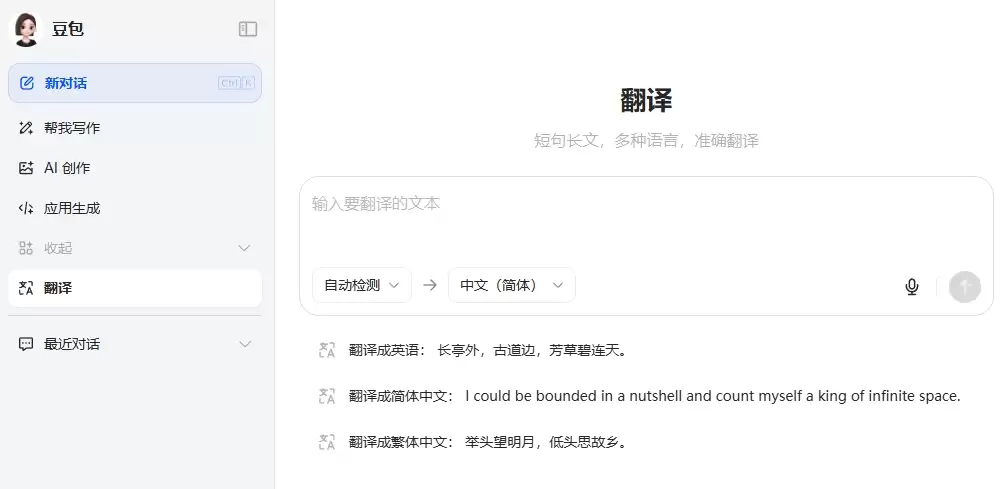
- 豆包网页版翻译入口
- 时间:2026-04-20
-
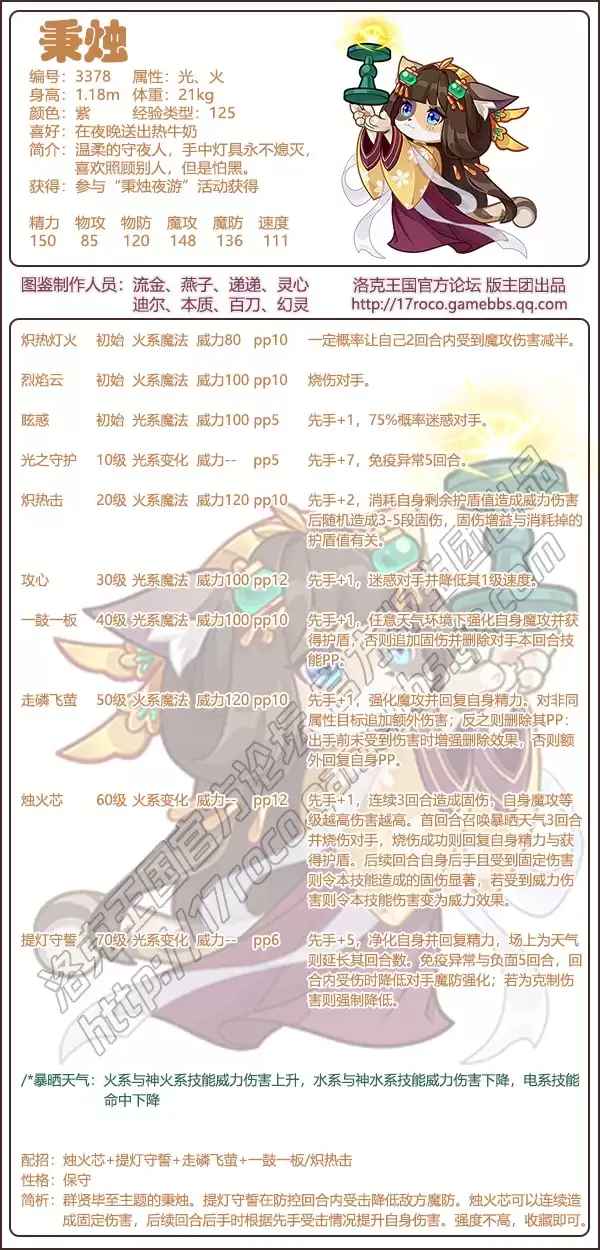
- 洛克王国秉烛技能搭配
- 时间:2026-04-20
-

- 夸克浏览器免费网址一键直达
- 时间:2026-04-20
精选合集
更多大家都在玩




大家都在看
更多-

- 原神月之四何时更新-原神月之四更新时间是什么时候
- 时间:2026-04-20
-

- 免费追剧的软件排行榜
- 时间:2026-04-20
-

- 漫蛙网页版快捷入口
- 时间:2026-04-20
-

- 照片打印机调整照片尺寸影响清晰度吗
- 时间:2026-04-20
-

- 好用的交友软件推荐
- 时间:2026-04-20
-

- 好用的视频剪辑软件盘点
- 时间:2026-04-20
-

- 热门的网盘app下载合集
- 时间:2026-04-20
-
- 第二艘国产大型邮轮来了!爱达·花城号首航安排出炉 5月20日开售
- 时间:2026-04-20