蜜蜂剪辑怎么添加字幕
时间:2026-04-20 | 作者:318050 | 阅读:0在视频制作中,添加字幕能让观众更清晰地理解视频内容
没错,清晰的字幕不仅能辅助信息传达,还能照顾到不同观看习惯的观众。使用蜜蜂剪辑,这个过程可以变得相当便捷。下面,我们就来一步步拆解它的字幕添加功能。
导入视频
首先,启动蜜蜂剪辑软件。将你需要添加字幕的视频素材导入到软件中。操作很简单,点击界面上的“导入”按钮,然后从本地文件中找到并选择你的视频即可。
进入字幕编辑界面
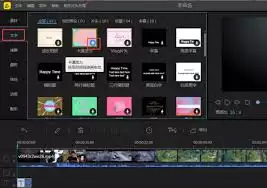
视频导入后,你会看到时间轴区域。在视频轨道的上方,找到一个名为“字幕”的选项,点击它,就能直接进入专门的字幕编辑界面了。
添加字幕
接下来是核心操作,分为几个关键步骤:
1. 点击添加字幕按钮:在字幕编辑界面,醒目位置有一个“添加字幕”的按钮,点击它开始创建。
2. 设置字幕内容:点击后,视频画面会暂停播放。此时,屏幕上会弹出一个文本框,直接在这里输入你想添加的字幕内容就行了。无论是人物对话、画外音解说,还是关键信息提示,都可以放在这里。
3. 调整字幕样式:为了让字幕更美观、更易读,蜜蜂剪辑提供了丰富的样式选项。你可以自由设置:
- 字体与字号:选择一款清晰易读的字体,并根据视频的整体风格和分辨率,调整到合适的字号大小。
- 颜色与对比:给字幕选择一个合适的颜色,这里有个小技巧:最好能与视频背景形成鲜明对比,这样才能确保字幕在任何场景下都清晰可见。
- 对齐方式:字幕在画面中的位置也很重要。你可以选择居中对齐、左对齐或右对齐,让字幕的布局与画面构图更协调。
4. 设置字幕出现和消失时间:这一步至关重要,直接关系到字幕与音频的同步体验。通过拖动时间轴上的滑块,你可以精确控制字幕的起始点和结束点。举个例子,理想的节奏是:让字幕在人物开口说话时准时出现,在话语结束后稍作停留再消失,这样能给观众留出舒适的阅读时间。
检查与调整
所有字幕后,别忘了完整播放一遍视频,仔细检查字幕的显示效果。如果发现位置有偏差、时间点对不上,或者样式不太满意,随时可以返回字幕编辑界面进行微调,直到完美为止。
按照以上流程操作,你就能在蜜蜂剪辑中高效地为视频配上精准的字幕。这不仅能大幅提升视频的观赏性,也让信息的传递更加准确、友好。动手试试看,你的视频会因此显得更加专业和贴心。

来源:整理自互联网
免责声明:文中图文均来自网络,如有侵权请联系删除,心愿游戏发布此文仅为传递信息,不代表心愿游戏认同其观点或证实其描述。
相关文章
更多-

- 51漫画官方最新版本下载安装入口
- 时间:2026-04-20
-

- 诛仙世界搬砖一天赚多少
- 时间:2026-04-20
-

- 鸣潮绯雪培养突破材料有哪些-鸣潮绯雪培养突破材料汇总
- 时间:2026-04-20
-

- 戴尔G3添加内存条最大支持多大?
- 时间:2026-04-20
-

- 戴尔G3添加内存条会影响保修吗?
- 时间:2026-04-20
-

- 原神刻晴高清壁纸下载
- 时间:2026-04-20
-

- 艾玛电动车后座垫是电动开启的吗
- 时间:2026-04-20
-

- 照片打印机哪个牌子好?
- 时间:2026-04-20
精选合集
更多大家都在玩




大家都在看
更多-

- 原神月之四何时更新-原神月之四更新时间是什么时候
- 时间:2026-04-20
-

- 免费追剧的软件排行榜
- 时间:2026-04-20
-

- 漫蛙网页版快捷入口
- 时间:2026-04-20
-

- 照片打印机调整照片尺寸影响清晰度吗
- 时间:2026-04-20
-

- 好用的交友软件推荐
- 时间:2026-04-20
-

- 好用的视频剪辑软件盘点
- 时间:2026-04-20
-

- 热门的网盘app下载合集
- 时间:2026-04-20
-
- 第二艘国产大型邮轮来了!爱达·花城号首航安排出炉 5月20日开售
- 时间:2026-04-20