如何用excel的if函数做备注
时间:2026-04-20 | 作者:318050 | 阅读:0在日常的Excel数据处理中,使用IF函数添加备注
想让数据自己“开口说话”,告诉你背后的故事吗?给数据添加智能备注,就是一个绝佳的办法。而Excel里的IF函数,正是实现这个目标的得力工具。它能根据你设定的条件,自动为数据打上清晰的标签,让分析结果一目了然。下面,我们就来详细拆解一下,如何巧妙地运用IF函数来达成这个目的。
理解IF函数的基本语法
任何工具的使用,都得从理解它的基本规则开始。IF函数的语法结构非常直观:=IF(条件, 满足条件时返回的值, 不满足条件时返回的值)。这就好比一个智能开关:如果条件成立,它就输出第一个结果;如果不成立,就输出第二个。
举个例子就明白了:公式 =IF(A1>10, “大于10”, “小于等于10”)。它的逻辑是,检查A1单元格里的数字,只要大于10,它就立刻标注“大于10”;否则,一律归为“小于等于10”。看,数据的“性格”一下子就清晰了。
简单示例演示
光说不练假把式,我们来看一个最经典的场景——学生成绩评定。假设B列是成绩,我们需要在C列自动生成“及格”或“不及格”的备注。
操作起来非常简单:选中C2单元格,输入公式 =IF(B2>=60, “及格”, “不及格”)。然后,轻轻拖动单元格右下角的填充柄向下拉,这个智能判断就会瞬间应用到整列。原本枯燥的数字,立刻变成了有意义的结论。
多层条件判断
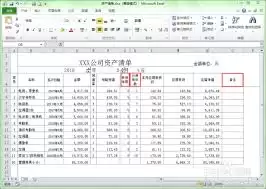
现实情况往往更复杂。比如,我们想把成绩分得更细:90分以上优秀,80到89分良好,60到79分及格,60分以下不及格。这该怎么办?
答案是:嵌套使用IF函数。在C2单元格输入这个公式:=IF(B2>=90, “优秀”, IF(B2>=80, “良好”, IF(B2>=60, “及格”, “不及格”)))。这个公式就像一套精密的漏斗,会从高到低依次判断。先看是否大于等于90,不是的话再看是否大于等于80,以此类推,直到给出最终标签。多层判断,一个公式就能搞定。
结合其他函数使用
IF函数的强大之处,还在于它能和其他函数“组队”,玩出更多花样。比如,和COUNTIF函数搭档,就能根据统计结果来添加备注。
设想一个场景:你需要监控A列中“苹果”出现的次数。如果次数超过5次,就备注“苹果数量较多”,否则备注“苹果数量正常”。
只需在B单元格输入:=IF(COUNTIF(A:A, “苹果”)>5, “苹果数量较多”, “苹果数量正常”)。这里,COUNTIF函数先负责数数,IF函数再根据数出来的结果下判断。两者结合,实现了从统计到标注的自动化流水线。
注意事项
当然,要想用得顺手,有几个细节必须留意。首先,确保条件逻辑绝对准确,这是所有判断的前提。其次,公式里所有的标点符号,比如逗号和括号,都必须是英文状态下的,否则Excel会“看不懂”。
另外,当条件层次太多时,嵌套IF公式会变得又长又难懂,影响计算效率和后期维护。这时候,就该考虑换更高效的工具了,比如用VLOOKUP函数建立匹配表,逻辑会更清晰,管理起来也方便得多。
通过以上几个步骤,相信你已经掌握了用IF函数为数据添加智能备注的核心方法。不妨现在就打开Excel,找一组数据试试手。你会发现,让数据处理变得既高效又清晰,其实就这么简单。

来源:整理自互联网
免责声明:文中图文均来自网络,如有侵权请联系删除,心愿游戏发布此文仅为传递信息,不代表心愿游戏认同其观点或证实其描述。
相关文章
更多-

- b站实时在线人数查看
- 时间:2026-04-20
-

- 奈斯漫画免费漫画页面在线阅读入口最新版下载
- 时间:2026-04-20
-

- 女神漫画免费观看在线下载安装最新版本
- 时间:2026-04-20
-

- 哔哩哔哩官网主站入口
- 时间:2026-04-20
-
- 豆包网页版翻译入口
- 时间:2026-04-20
-

- 洛克王国秉烛技能搭配
- 时间:2026-04-20
-

- 夸克浏览器免费网址一键直达
- 时间:2026-04-20
-

- jm天堂网页版官方登录入口
- 时间:2026-04-20
精选合集
更多大家都在玩




大家都在看
更多-

- 原神月之四何时更新-原神月之四更新时间是什么时候
- 时间:2026-04-20
-

- 免费追剧的软件排行榜
- 时间:2026-04-20
-

- 漫蛙网页版快捷入口
- 时间:2026-04-20
-

- 照片打印机调整照片尺寸影响清晰度吗
- 时间:2026-04-20
-

- 好用的交友软件推荐
- 时间:2026-04-20
-

- 好用的视频剪辑软件盘点
- 时间:2026-04-20
-

- 热门的网盘app下载合集
- 时间:2026-04-20
-
- 第二艘国产大型邮轮来了!爱达·花城号首航安排出炉 5月20日开售
- 时间:2026-04-20