PS如何抠图最干净-Photoshop快速抠图方法
时间:2026-04-20 | 作者:318050 | 阅读:0在图像处理中,抠图是一项常见且重要的操作
想要在后期处理中游刃有余,掌握几个高效且能保证边缘干净利落的抠图方法,绝对是基本功。选对工具,往往能事半功倍。
利用快速选择工具
当遇到颜色对比强烈、主体轮廓也相对分明的图片时,快速选择工具堪称“懒人福音”。操作起来很直观:只需在主体部分大致涂抹,它就能自动识别并圈出选区。当然,这还只是第一步。接下来,“选择并遮住”功能才是点睛之笔。在这里,你可以精细地调整边缘,比如增加一点羽化值,让主体与背景的过渡不生硬。这么一来,抠出的图不仅干净,融合度也更高。
钢笔工具与形状路径结合
话说回来,如果物体的边缘复杂多变,比如发丝、树枝或是造型奇特的产品,那就得请出更精准的“外科医生”——钢笔工具了。这个方法的核心是手动绘制路径,一点点地沿着物体轮廓进行锚点勾勒。路径闭合后,一键转换为选区,再进行后续操作。虽然耗时,但它的优势无可替代:精准度极高,得到的图像边缘光滑、干净,堪称追求完美细节的不二之选。
通道抠图法
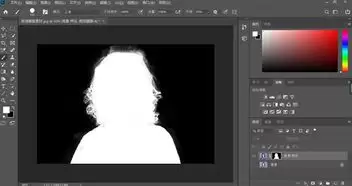
通道抠图,听起来有点技术流,但对付那些半透明的、边缘模糊的对象(比如婚纱、烟雾、玻璃杯)特别管用。它的原理其实很巧妙:观察红、绿、蓝三个通道,找一个主体与背景反差最明显的。复制这个通道,然后祭出色阶或曲线工具,拼命拉大对比度,目标就是让主体部分尽可能变成纯白,背景变成纯黑。接着,用画笔工具进行微调,该涂白的地方涂白,该涂黑的地方涂黑。最后,按住Ctrl键点击这个调整好的通道缩略图,载入选区,回到图层面板,一个干净的选区就出来了。这个过程,本质上是在利用通道记录的颜色信息来“雕刻”选区。
蒙版抠图技巧
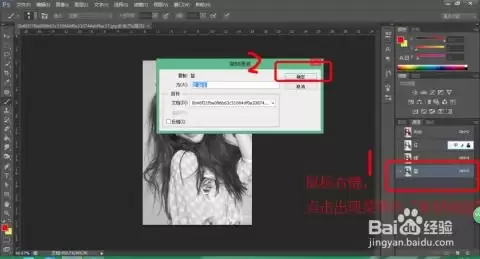
最后要说的蒙版,代表了一种非破坏性的、极其灵活的抠图哲学。给图层添加蒙版后,你就拥有了一块可以随意修改的“橡皮擦”。规则很简单:黑色隐藏,白色显示。用黑色画笔在蒙版上涂抹,就能擦除不需要的部分;如果擦错了,换白色画笔涂回来就行。通过调整画笔的硬度、不透明度和流量,你可以轻松处理发梢、羽毛这类极其精细的细节。它的魅力在于可逆性,让你在“抠”与“不抠”之间反复横跳,直到达成最干净的效果。
总之,在Photoshop里追求干净的抠图,从来不是只有一条路。核心在于“看菜下饭”:分析图像的特点——是颜色对比强,还是边缘复杂,或是带有半透明质感?然后,从快速选择、钢笔、通道、蒙版这套工具箱里,灵活调用最合适的那一件。剩下的,就是熟能生巧了。无论是人像、静物还是风光,掌握这几板斧,高质量抠图自然手到擒来。

来源:整理自互联网
免责声明:文中图文均来自网络,如有侵权请联系删除,心愿游戏发布此文仅为传递信息,不代表心愿游戏认同其观点或证实其描述。
相关文章
更多-
- 剑与远征启程幽泽噬影屋阵容如何搭配-剑与远征启程幽泽噬影屋阵容怎样配置
- 时间:2026-04-20
-

- 松下按摩椅产地是否标注在机身?
- 时间:2026-04-20
-

- 极米投影仪调节投影画面大小怎么操作?
- 时间:2026-04-20
-

- 安吉尔净水器换滤芯后不出水了怎么排气?
- 时间:2026-04-20
-

- 51漫画官方最新版本下载安装入口
- 时间:2026-04-20
-

- 诛仙世界搬砖一天赚多少
- 时间:2026-04-20
-

- 鸣潮绯雪培养突破材料有哪些-鸣潮绯雪培养突破材料汇总
- 时间:2026-04-20
-

- 戴尔G3添加内存条最大支持多大?
- 时间:2026-04-20
精选合集
更多大家都在玩




大家都在看
更多-

- 原神月之四何时更新-原神月之四更新时间是什么时候
- 时间:2026-04-20
-

- 免费追剧的软件排行榜
- 时间:2026-04-20
-

- 漫蛙网页版快捷入口
- 时间:2026-04-20
-

- 照片打印机调整照片尺寸影响清晰度吗
- 时间:2026-04-20
-

- 好用的交友软件推荐
- 时间:2026-04-20
-

- 好用的视频剪辑软件盘点
- 时间:2026-04-20
-

- 热门的网盘app下载合集
- 时间:2026-04-20
-
- 第二艘国产大型邮轮来了!爱达·花城号首航安排出炉 5月20日开售
- 时间:2026-04-20