趣打印app如何实现远程打印-趣打印app远程打印的方法
时间:2026-04-21 | 作者:318050 | 阅读:0趣打印App远程打印功能详解:三步实现跨设备便捷输出
在数字化办公成为常态的今天,远程打印功能带来了实实在在的便利。作为一款颇受好评的打印工具,趣打印App的远程打印功能操作起来比想象中更简单。

关键在于几个核心步骤的准确执行。
第一步:确保设备网络连通
这是所有操作的基础。请确保你的打印机已经开机,并且成功接入了网络。
绝大多数连接问题都出在这里。好在如今市面上主流的打印机,基本都支持Wi-Fi直连,让打印机像手机一样接入家庭或办公室网络,并非难事。
第二步:在App中添加打印机
你需要在手机上动动手:
- 下载并安装趣打印App。
- 完成注册或登录。
- 在主界面找到“连接设备”或“添加打印机”的入口。
点击进入后,App会开始搜索同一网络下的可用打印机。
关键确认:你的手机和打印机必须连接在同一个Wi-Fi之下。这是它们能否“发现”彼此的关键。
按照屏幕提示选择你的打印机型号,完成添加。
第三步:开启远程打印权限
打印机连接成功,才算拿到了入场券。真正的远程打印功能,还需要进行一项关键设置。
在App的功能菜单里,找到“远程打印设置”或“云打印”选项。
进入设置页面,你会看到几种不同的远程授权方式:
- 生成一次性专属打印链接:可以把这个链接发给同事或家人。
- 设置共享账号密码:让信任的人通过验证后使用。
选择哪种方式,完全取决于你的使用场景和安全考量。
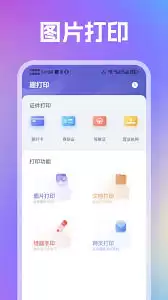
随时随地,轻松打印
完成上述配置后,远程打印的大门就彻底打开了。
当你在公司电脑上编辑好文档,或者在外地用手机收到一份PDF合同,需要打印时:
- 在相应的应用中选择“打印”。
- 从打印机列表里选择已设置好的趣打印远程打印机。
此时,你的趣打印App会即时收到一条打印任务通知。
你可以选择立即执行,也可以让任务暂存在队列中,等待你方便时统一处理。这种异步操作的模式,尤其适合需要集中处理多份文件的场景。
功能优势总结
这个功能的实用性体现在多个维度:
- 打破空间限制:让你能真正随时随地控制打印机。
- 高效共享方案:对于家庭或小型团队,不同成员无需反复配置,就能轻松完成打印。
- 节省时间与沟通成本:显著提升效率,省心省力。
总的来说,通过以上三个清晰的步骤:网络准备、设备连接、权限设置,你就能完全掌握趣打印App的远程打印功能。
它让打印这件事从一项固定的本地操作,变成了一个灵活、高效的远程服务。

来源:整理自互联网
免责声明:文中图文均来自网络,如有侵权请联系删除,心愿游戏发布此文仅为传递信息,不代表心愿游戏认同其观点或证实其描述。
相关文章
更多-

- 王者舰队企业号航母阵容搭配推荐
- 时间:2026-04-24
-

- 治愈捉宠小世界!《闪耀吧!噜咪》二测定档
- 时间:2026-04-24
-

- 王者荣耀世界中红buff怎么打
- 时间:2026-04-24
-

- 流放之路S21赛季选什么圣物玩法可通关
- 时间:2026-04-24
-

- 潜水员戴夫如何解锁gyao
- 时间:2026-04-24
-

- 新手通用流一步两步怎么配队
- 时间:2026-04-24
-

- 我国每人每月手机流量升至23.4GB 你拖后腿了吗
- 时间:2026-04-24
-

- 次元姬小说如何返回主页-次元姬小说怎样回到首页
- 时间:2026-04-24
精选合集
更多大家都在玩



大家都在看
更多-

- 时空猎人觉醒下载地址
- 时间:2026-04-24
-

- 《最后的天空》连线大师成就指南
- 时间:2026-04-24
-

- 魔兽世界进军奎尔丹纳斯任务攻略
- 时间:2026-04-24
-

- 望月新手教程合辑
- 时间:2026-04-24
-

- 迷你世界各种物品介绍大全
- 时间:2026-04-24
-

- 王者荣耀王者之弈张宝强度分析
- 时间:2026-04-24
-

- 经观手机版如何新增发票信息-经观手机版新增发票信息的设置方法
- 时间:2026-04-24
-
- 《崩坏 星穹铁道》绯英技能解析
- 时间:2026-04-24