鲁大师如何清理注册表-鲁大师清理注册表的教程
时间:2026-04-21 | 作者:318050 | 阅读:0电脑变慢?可能是注册表在“喊累”
有没有感觉电脑最近有点“力不从心”?程序启动慢半拍,偶尔还弹出些不明所以的小错误。很多时候,问题的根源就藏在那个不起眼的系统数据库——注册表里。日积月累的软件安装与卸载,会在注册表中留下大量冗余、无效甚至错误的条目,它们就像电脑里的“垃圾堆”,拖累着系统运行效率。
别急着为这点小事重装系统,其实,借助像鲁大师这样普及度高的工具,就能轻松、安全地为注册表“瘦身”,让电脑恢复流畅。整个过程并不复杂,跟着下面的步骤来,很快就能搞定。
第一步:获取并安装鲁大师
首先,需要确保软件来源的正规性。建议直接访问鲁大师官方网站,或者在信誉良好的软件下载平台获取最新的安装程序。下载完成后,双击那个安装包文件,接下来只需跟随屏幕上的指引,一步步点击“下一步”即可完成安装。整个流程设计得非常直观,即便是第一次接触的用户,也能毫无压力地完成。
第二步:启动鲁大师
安装成功后,通常会在电脑桌面上生成一个鲁大师的快捷方式图标。找到它,双击打开,软件的主界面便会清晰地呈现在眼前。其功能布局通常很明确,核心模块一目了然。
第三步:找到清理注册表功能
在主界面中,我们需要将注意力转向“电脑加速”这个核心功能区。点击进入后,你会看到一系列旨在提升系统性能的选项。其中,“一键扫描”功能的下方,通常就静静地躺着那个我们今天要找的按钮——“清理注册表”。点击它,就是本次清理工作的正式开始。
第四步:执行扫描与清理
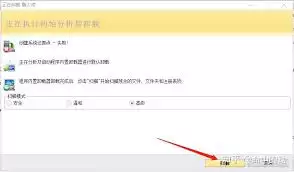
点击“清理注册表”后,鲁大师便会化身一位高效的“系统侦探”,开始对庞大的注册表进行快速而全面的扫描。它的任务是精准定位那些已经失效的软件残留、错误的路径指向以及各种无用的历史数据。扫描过程中,进度条会直观地显示当前进度,让你对完成情况心中有数。
扫描结束后,软件会以列表形式,清晰展示所有被识别出的可清理项目。这里有个好习惯:可以花几秒钟快速浏览一下列表,确认无误后,再果断点击“立即清理”按钮。接下来,鲁大师就会干净利落地将这些“数字垃圾”从系统中移除,完成注册表的深度整理。
第五步:感受优化后的变化
清理完成后,建议重启一下电脑,让所有更改彻底生效。之后,你很可能就会察觉到一些积极的变化:无论是系统的启动速度,还是日常软件的响应时间,都可能变得更为迅捷。更重要的是,一些由注册表错误引发的随机性小故障,出现的概率也会显著降低,系统的整体稳定性自然就得到了提升。
看,整个过程是不是比想象中简单?通过定期使用鲁大师清理注册表,相当于为电脑做了一次高效的“内部大扫除”,能有效释放系统潜力,恢复其应有的流畅度。不妨现在就动手试试,让你的电脑重新轻装上阵,享受更顺畅的数字体验。

来源:整理自互联网
免责声明:文中图文均来自网络,如有侵权请联系删除,心愿游戏发布此文仅为传递信息,不代表心愿游戏认同其观点或证实其描述。
相关文章
更多-

- PS下载后打不开?完整排查步骤与解决方法
- 时间:2026-06-20
-

- ZIP压缩软件官方版下载 支持标准格式
- 时间:2026-06-18
-

- PS软件下载后基础功能全面解析
- 时间:2026-06-18
-

- 脱兔软件使用教程:轻松下载与管理文件
- 时间:2026-06-14
-

- PetPet摸头生成器保存教程
- 时间:2026-06-13
-

- 从零开始CDR软件下载与安装步骤详解教程
- 时间:2026-06-13
-

- cdr软件免费中文版下载安装教程及使用方法
- 时间:2026-06-13
-

- 360软件管家更改软件下载目录教程
- 时间:2026-06-11
精选合集
更多大家都在玩
大家都在看
更多-

- 植物大战僵尸2全植物获取攻略与解锁方法详解
- 时间:2026-06-20
-

- 植物大战僵尸2击杀鹦鹉技巧三招轻松通关
- 时间:2026-06-20
-

- 植物大战僵尸2通关攻略 巧用植物搭配轻松获胜
- 时间:2026-06-20
-

- 植物大战僵尸2西部第七关通关攻略与技巧详解
- 时间:2026-06-20
-

- 植物大战僵尸2绿色精华高效收集攻略
- 时间:2026-06-20
-

- 植物大战僵尸2机械牛打法攻略与通关技巧
- 时间:2026-06-20
-

- 植物大战僵尸2最强植物战力解析与实战排行
- 时间:2026-06-20
-

- 植物大战僵尸2西部关卡通关技巧与阵容推荐
- 时间:2026-06-20