图吧工具箱验机教程怎么分享-图吧工具箱验机教程如何分享
时间:2026-04-21 | 作者:318050 | 阅读:0在电脑的世界里,拥有一台性能可靠的设备至关重要。而图吧工具箱,就是你验机的得力助手。下面就为你详细分享图吧工具箱验机教程。
一、下载与安装
第一步,自然是获取工具。前往图吧工具箱的官方网站,下载最新的安装包。整个过程非常直接,下载完成后,双击运行安装程序,跟着提示一步步操作即可。安装完毕,桌面上就会出现那个熟悉的快捷图标,准备工作就此完成。
二、硬件信息查看
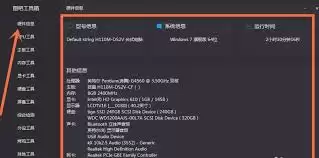
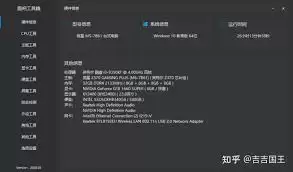
打开图吧工具箱,琳琅满目的功能选项便呈现在眼前。首先,点击“硬件信息”这一项。这里堪称电脑的“身份证”,能够详尽地展示所有核心硬件的参数:从CPU的具体型号、运行频率,到显卡的品牌、显存大小,再到内存的容量和频率,一览无余。通过核对这份信息,你可以快速确认手上的设备,是否与当初购买或预期的配置完全吻合,这是验机最基础也最关键的一步。
三、硬盘检测
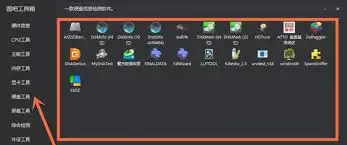
硬盘是数据的仓库,其健康状况直接关系到数据安全。在工具箱中找到“硬盘检测”功能,它能帮你深入探查硬盘的“体质”,比如是否存在潜在的坏道。启动检测程序后,需要一点耐心等待扫描完成。如果结果中间出现了醒目的红色标记区域,那就得敲响警钟了——这通常意味着硬盘存在物理坏道,数据存储有风险,需要及时备份并考虑更换。
四、内存测试
内存的稳定性同样不容小觑。看似微小的错误,就可能导致系统蓝屏、程序崩溃。图吧工具箱的“内存测试”功能,会对内存条进行高强度的读写检验,排查潜在错误。运行测试后,如果系统报错或提示测试失败,基本可以断定内存存在稳定性问题,这会成为系统性能的隐形杀手。
五、显卡性能测试
对于游戏玩家或从事图形设计、视频剪辑的用户来说,显卡的性能是核心关注点。工具箱里的“显卡性能测试”模块,正是为此而生。运行测试程序,它会通过渲染特定场景来评估显卡的图形处理能力,并以帧率等直观数据呈现结果。通过这些数据,你就能客观判断这块显卡能否流畅运行你心仪的游戏,或者高效完成专业软件的工作负载。
六、总结
说到底,图吧工具箱就像一位全科医生,为你的电脑提供了一套立即可用的“体检套餐”。从硬件信息核验,到硬盘、内存的深度检测,再到显卡的性能评估,它覆盖了确保电脑稳定可靠的核心环节。无论是验收一台新机,还是为服役多年的老伙计做一次健康检查,这套工具都能让你做到心中有数。花上一点时间,为你的电脑做一次全面扫描,无疑能让后续的使用体验更加安心、顺畅。不妨现在就动手试试看吧。

来源:整理自互联网
免责声明:文中图文均来自网络,如有侵权请联系删除,心愿游戏发布此文仅为传递信息,不代表心愿游戏认同其观点或证实其描述。
相关文章
更多-
- 卡硬工具箱与图吧工具箱对比评测哪个更好用
- 时间:2026-07-01
-
- 图吧工具箱电池检测方法教程
- 时间:2026-06-29
-
- 图吧工具箱皮肤修改位置在哪及查找方法
- 时间:2026-06-26
-
- 图吧工具箱查看CPU天梯图方法与性能排行指南
- 时间:2026-06-24
-
- 图吧工具箱皮肤设置教程:自定义界面与主题更换指南
- 时间:2026-06-24
-
- 图吧工具箱硬盘检测教程:步骤详解与使用指南
- 时间:2026-06-24
-
- 图吧工具箱电池检测教程与使用方法详解
- 时间:2026-06-24
-

- 图吧工具箱怎么查看CPU温度
- 时间:2026-06-18
精选合集
更多大家都在玩
大家都在看
更多-

- 米侠浏览器全屏浏览及隐藏状态栏设置方法
- 时间:2026-07-05
-

- Edge浏览器沉浸式阅读器翻译整篇外文教程
- 时间:2026-07-05
-

- 百度浏览器无痕模式开启与设置完整指南
- 时间:2026-07-05
-

- 谷歌浏览器如何禁止网页屏幕常亮
- 时间:2026-07-05
-

- vivo浏览器移动数据无法上网 WiFi正常原因解析
- 时间:2026-07-05
-

- Safari浏览器关闭双击放大防止误触手势冲突方法
- 时间:2026-07-05
-

- 彩虹浏览器避免打扰的通知权限管理详细步骤
- 时间:2026-07-05
-

- 神马浏览器开启全屏模式简单教程
- 时间:2026-07-05