夜神模拟器手柄设置使用指南
时间:2026-04-21 | 作者:318050 | 阅读:0夜神模拟器手柄设置全指南:在电脑上找回主机游戏的操控感
想在电脑大屏幕上畅玩手机游戏,却受限于触屏操作的局促?
《夜神模拟器》提供了一个绝佳的解决方案。它不仅免费、性能强劲,更能将手游画面以更高帧率、更佳画质呈现在你面前。
而想要体验行云流水般的操作,尤其是动作或竞技类游戏,手柄的支持至关重要。
今天,我们就来彻底搞懂如何在夜神模拟器中完成手柄设置,让你无缝衔接主机般的游戏体验。

当然,除了手柄设置,你可能还会关心如何进一步提升体验,比如夜神模拟器帧数设置,或是管理下载资源时用到的迅雷云盘自动缓存开启与迅雷云盘文件重命名等技巧。
详细设置步骤
整个设置过程非常直观,跟着步骤走,几分钟就能搞定。
第一步:定位手柄设置入口
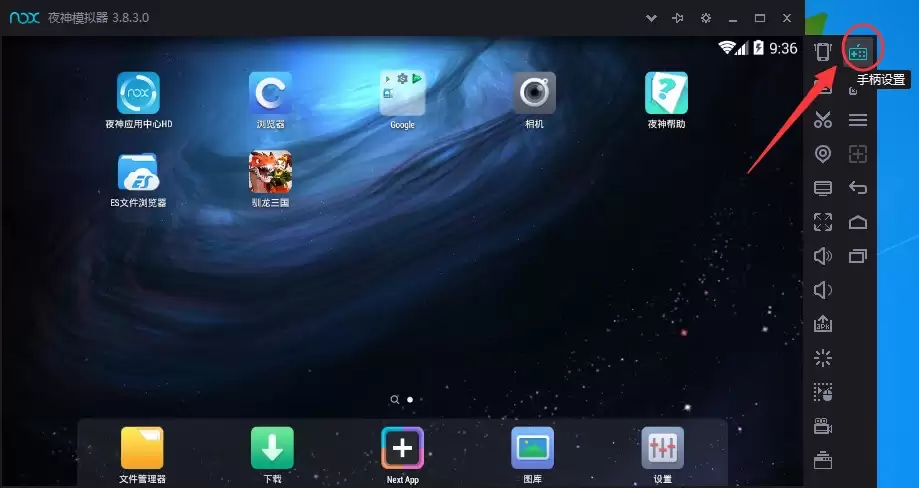
启动夜神模拟器后,将目光投向软件主界面右侧的功能栏。
在那里,找到一个名为“手柄设置”的图标,点击它,就迈出了第一步。
第二步:如何应对“找不到”的情况?
如果右侧功能栏里没有“手柄设置”选项,别急,这很正常。
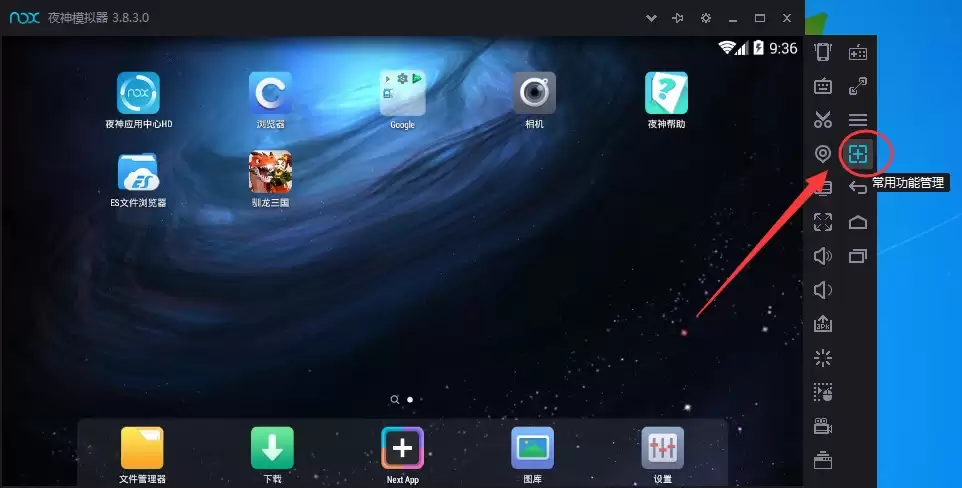
只需点击功能栏底部的“展开”按钮(通常是一个箭头或更多选项的标识)。
在弹出的菜单中,选择“常用功能管理”。
第三步:启用隐藏功能
“常用功能管理”窗口打开后,界面一目了然。
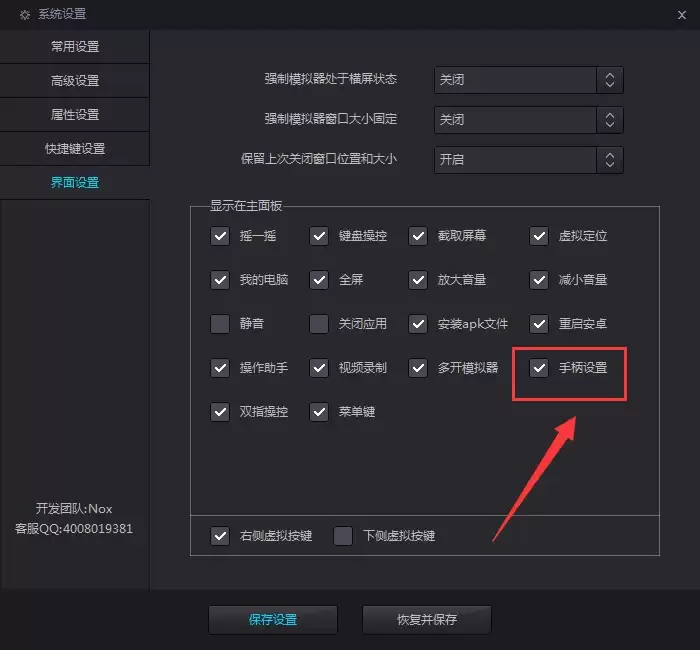
- 在左侧菜单中点击“界面设置”。
- 右侧会罗列出所有可以添加到快捷栏的功能。
- 找到“手柄设置”,勾选它前面的复选框。
完成这一步后,返回主界面,“手柄设置”的图标就会出现在右侧功能栏里了。
第四步:选择适配模式
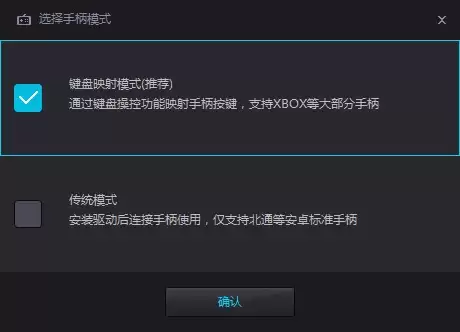
点击“手柄设置”图标,会弹出模式选择界面。
对于绝大多数通用手柄和游戏,直接选择列表中的第一个模式即可,这是兼容性最广的预设方案。
第五步:关键映射与收尾
模式选好后,真正的个性化设置才开始。
接下来,在右侧功能栏里找到并打开“键盘操控”选项。
这个界面允许你将手柄上的每一个物理按键,映射到游戏内的具体操作上。
根据你游玩的游戏类型,精心设置好攻击、跳跃、技能等按键布局。
当所有按键都映射妥当,设置工作便大功告成。
至此,你的手柄已经与夜神模拟器完美连接。
接下来要做的,就是启动游戏,享受在电脑上用手柄征服虚拟世界的畅快感了。

来源:整理自互联网
免责声明:文中图文均来自网络,如有侵权请联系删除,心愿游戏发布此文仅为传递信息,不代表心愿游戏认同其观点或证实其描述。
相关文章
更多-
- 遮天世界手游丹药系统详解遮天世界手游弹药与丹药玩法全面解析
- 时间:2026-04-24
-

- 赤潮零纪元莱蒙角色强度分析赤潮零纪元莱蒙技能机制与实战定位详解
- 时间:2026-04-24
-

- 辉光之城1907好玩吗辉光之城1907核心玩法与新手入门指南
- 时间:2026-04-24
-

- 小米耳机双耳机模式支持哪些型号?
- 时间:2026-04-23
-

- 小米耳机双耳机模式会耗电更快吗?
- 时间:2026-04-23
-

- 小米耳机双耳机模式通话时两边都能听吗?
- 时间:2026-04-23
-

- 影巨人蓝牙耳机怎么重置设备
- 时间:2026-04-23
-

- 影巨人蓝牙耳机怎么开机配对
- 时间:2026-04-23
精选合集
更多大家都在玩


大家都在看
更多-

- 卡包荒野新手开局怎么用刘易斯简单攻略
- 时间:2026-04-23
-

- 出征吧勇士公测时间是什么时候
- 时间:2026-04-23
-

- 异环粉毛是谁
- 时间:2026-04-23
-
- 新一代国屏之光!京东方为OPPO Find X9 Ultra独家供应2K直屏
- 时间:2026-04-23
-

- 异环海上钓鱼玩法详解
- 时间:2026-04-23
-

- 免费学粤语的App推荐:2024年好用粤语学习软件下载排行榜
- 时间:2026-04-23
-

- 2026必玩的可口披萨主题游戏推荐汇总
- 时间:2026-04-23
-
- 合康新能:2026一季报阶段性承压,正蓄力新一轮增长
- 时间:2026-04-23