实战案例:利用 formatfactory.exe 合并多个音频文件
时间:2026-04-22 | 作者:318050 | 阅读:0音频文件合并的常见需求与工具选择
在处理音频素材时,我们常需要将多个独立片段连接成一个完整文件。
例如:拼接多段语音访谈、整合分开下载的歌曲片段,或为视频准备由不同背景音乐平滑过渡的配乐。
专业音频软件操作复杂,学习成本高。因此,一款简单易用、专注于格式转换与基础编辑的工具非常实用。
Format Factory(格式工厂)是一款免费且功能全面的多媒体格式转换软件。其内置的“音频合并”功能,能高效解决大多数普通用户的音频拼接需求。
准备工作:安装软件与整理源文件
首先,从Format Factory官网或可信平台获取最新版本安装程序。
安装启动后,主界面会清晰展示视频、音频、图片等多种格式转换选项。
合并操作前,建议先整理音频文件:
- 将所有待合并文件集中存放在同一文件夹内。
- 按希望的播放顺序进行命名排序,例如“01_片段A.mp3”、“02_片段B.wav”。
这一步能极大提升后续操作效率,避免顺序错乱。
同时,注意检查源文件格式。Format Factory支持包括MP3、WMA、WAV、AAC、FLAC等在内的广泛音频格式,不同格式文件可以混合合并。
核心操作步骤:添加文件与设置参数
在软件主界面左侧功能列表中,找到并点击“音频合并”选项。
进入功能界面后,点击“添加文件”按钮,选中所有预备合并的音频片段。
添加成功后,列表会显示文件详情。此时,可利用右侧的“上移”、“下移”按钮调整文件顺序。
接着,点击右上角的“输出配置”按钮,进入关键参数设置:
- 选择输出格式:如常用的MP3格式。
- 设置音频质量:如比特率。更高比特率通常意味着更好音质和更大文件体积。
如果源文件参数不一致,软件通常会以第一个文件的参数或用户指定的统一参数进行输出转换。
高级选项与输出设置
在输出配置窗口中,还可进行细节调整:
- 为提升设备兼容性,可选择“恒定比特率(CBR)”模式。
- 软件提供简单剪辑功能。选中文件后点击“剪辑”,可设置该片段的起止时间,实现精确截取再合并。
参数设置完毕后,点击“确定”返回主界面。
在主界面下方,设定输出文件的保存目录。建议选择有足够剩余空间的磁盘位置,并检查路径是否正确。
执行合并与结果检查
确认所有设置无误后,点击软件主界面顶部的“开始”按钮,软件即开始执行合并任务。
任务队列会显示当前进度。处理速度取决于源文件数量、大小及电脑性能。
合并完成后,软件会有提示音,并在输出文件夹中生成最终文件。
关键一步:务必进行播放检查。
使用播放器打开输出文件,从头至尾聆听,确认:
- 所有片段按正确顺序连接。
- 衔接处无异常爆音、卡顿或静音间隙。
若发现问题,可返回软件检查文件顺序或参数设置,重新执行合并。
应用技巧与注意事项
为获得更好合并效果,可掌握以下技巧:
- 统一音量:若合并片段音量不一致,可尝试使用软件中可能存在的“音量统一化”选项,使最终成品音量连贯。
- 选择通用格式:输出时选择MP3等通用性强的格式,通常是稳妥选择。
需要注意:
- Format Factory的合并功能是线性拼接,不具备淡入淡出、交叉过渡等专业音频处理能力。如需此类效果,仍需借助专业音频编辑软件。
- 确保使用的音频文件拥有合法版权或已获授权,避免侵权风险。
- 定期更新软件至最新版本,以确保更好的兼容性与稳定性。

来源:整理自互联网
免责声明:文中图文均来自网络,如有侵权请联系删除,心愿游戏发布此文仅为传递信息,不代表心愿游戏认同其观点或证实其描述。
相关文章
更多-

- 阳光高考在线客服咨询方法
- 时间:2026-07-04
-
- 往届高考成绩查询官方入口
- 时间:2026-07-04
-
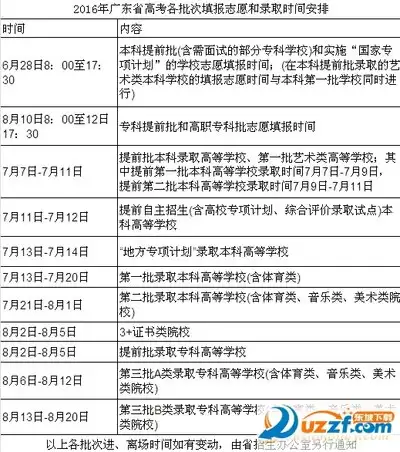
- 高考录取结果查询时间及安排
- 时间:2026-07-04
-
- 高考录取查询系统官网入口
- 时间:2026-07-04
-
- 年全国高考成绩查询官方入口
- 时间:2026-07-04
-
- 高考调档线同分排序规则对录取的影响
- 时间:2026-07-04
-
- QoderWake更新日志如何分析
- 时间:2026-07-02
-

- 牛片报名方法与详细流程
- 时间:2026-06-30
精选合集
更多大家都在玩
大家都在看
更多-

- 高考志愿填报模板完整版附表格填写示例
- 时间:2026-07-04
-

- 2026好玩的挂机手游推荐
- 时间:2026-07-04
-

- 高考志愿填报规划师职业前景与报考指南
- 时间:2026-07-04
-

- 高考志愿填报实用指导与技巧
- 时间:2026-07-04
-

- 高考志愿填报时间安排
- 时间:2026-07-04
-

- 高考志愿填报系统使用技巧与注意事项
- 时间:2026-07-04
-

- 高考志愿填报模拟系统指南
- 时间:2026-07-04
-

- 高考志愿填报方法与技巧详解
- 时间:2026-07-04