如何在iPhone16关闭灵动岛功能_iPhone16关闭灵动岛的详细教程
时间:2026-04-22 | 作者:318050 | 阅读:0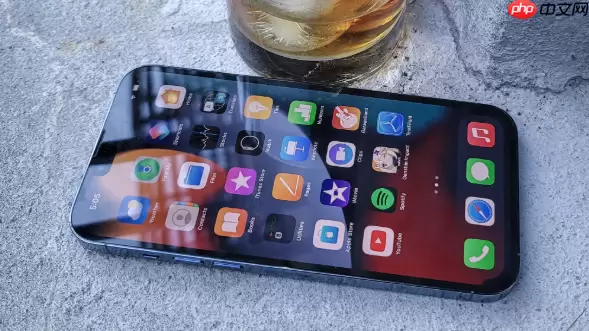
灵动岛的设计初衷是为了整合信息,但有时候,我们确实需要一块更“清净”的屏幕。无论是想减少视觉干扰,还是追求极简的界面,都有办法对灵动岛进行管理。下面这几种方法,从全局关闭到精细控制,总有一款适合你。
一、关闭所有应用的实时活动
想一劳永逸,让灵动岛彻底“安静”下来?最直接的办法就是关闭系统级的实时活动功能。这相当于切断了所有应用向灵动岛推送动态信息的通道。
1. 打开你iPhone 16上的“设置”应用。
2. 向下滑动,找到并点击“App”选项。
3. 在这里,你会看到“实时活动”的设置项,果断将“允许实时活动”后面的开关关闭。
4. 操作完成后,回到主屏幕看看,灵动岛区域应该已经不再显示任何动态内容了。
二、针对单个应用管理灵动岛
如果一刀切的方式太绝对,你完全可以进行精细化管控。比如,只想屏蔽音乐App的播放控件,但保留外卖进度提醒,这个方法就派上用场了。
1. 同样,先进入“设置”应用。
2. 在应用列表里,精准找到你想管理的那个目标应用,比如微信或某个音乐软件。
3. 点击进入该应用的专属设置页面,仔细找找“实时活动”这个选项。
4. 关闭它的开关,这个应用就再也不会在灵动岛上“刷存在感”了。
三、通过通知设置控制灵动岛显示
灵动岛的显示逻辑和通知权限息息相关。调整通知设置,是另一种曲线救国、降低打扰的有效策略。
1. 打开“设置”,这次选择“通知”。
2. 从长长的应用列表中,选出那个你希望“低调”一点的应用。
3. 关键一步:关闭“即时通知”功能,或者干脆把它的通知样式从“提示”改为“横幅”。
4. 设置好后,一旦有新的动态,灵动岛就不会再为这个应用而展开了。
四、临时隐藏灵动岛界面
有些时候,我们只是需要片刻的清净。这时候,一个简单的手势就能让灵动岛暂时“隐身”。
1. 当灵动岛上有内容显示时,直接用手指在它上面向左或向右轻轻一滑。
2. 你会发现,灵动岛的内容就像被收起来了一样,瞬间隐藏了。
3. 需要注意的是,这只是一个临时界面操作,后台的进程(比如音乐播放)并不会停止。一旦有新的实时活动触发,它又会自动展开。
五、通过辅助功能关闭动态顶栏
在辅助功能里,还藏着一个更底层的调节选项,可以进一步限制灵动岛的交互行为,适合追求极致简洁的用户。
1. 进入“设置”,找到“辅助功能”并点击。
2. 向下滚动到“触控”部分,点击进入“辅助触控”。
3. 启用辅助触控后,在其自定义菜单中仔细查找,取消勾选与“动态顶栏”或“实时活动”相关的任何选项。
以上就是关于iPhone 16关闭或管理灵动岛功能的详细指南了。你可以根据自己的实际需求,灵活选择最适合你的那一种。从全局静默到应用级管控,再到临时隐藏,掌控权完全在你手里。

来源:整理自互联网
免责声明:文中图文均来自网络,如有侵权请联系删除,心愿游戏发布此文仅为传递信息,不代表心愿游戏认同其观点或证实其描述。
相关文章
更多-

- 红米K40咋插卡能用iPhone卡吗?
- 时间:2026-04-22
-
- 一代经典星宇橙成绝唱!iPhone 18 Pro四色新鲜出炉:红色预定年度爆款
- 时间:2026-04-22
-
- 苹果iPhone 13驾驶模式自动回复短信设置方法_行车安全免打扰功能配置
- 时间:2026-04-21
-
- 苹果16 Plus专注模式自动回复短信开启步骤_iPhone驾驶模式免打扰设置
- 时间:2026-04-21
-

- 苹果紧急提醒iPhone用户更新系统:旧版本iOS面临数据被盗风险
- 时间:2026-04-21
-

- iPhone 17 Pro快捷按键扫码功能设置指南
- 时间:2026-04-21
-
- iPhone 15 Pro Max Apple ID高级数据保护设置方法
- 时间:2026-04-21
-
- iPhone如何自定义铃声
- 时间:2026-04-21

精选合集
更多大家都在玩
热门话题




大家都在看
更多-

- 《红色警戒》具有中国版本介绍
- 时间:2026-04-22
-

- Zeus浏览器在线入口页面 宙斯浏览器官网快速通道
- 时间:2026-04-22
-

- 道友请留步百工圣祖怎么样
- 时间:2026-04-22
-

- 王者荣耀世界百家专属任务攻略王者荣耀百家任务全流程详解与高效率通关技巧
- 时间:2026-04-22
-

- 王者荣耀世界角色养成指南王者荣耀世界角色培养全攻略
- 时间:2026-04-22
-

- 王者荣耀世界半生如寄通关攻略王者荣耀世界半生如寄全流程图文详解
- 时间:2026-04-22
-

- 王者荣耀世界男女主设定解析王者荣耀世界角色命名规则与重名现象
- 时间:2026-04-22
-

- 《背包英雄》冒险地图分享
- 时间:2026-04-22