Navicat可视化管理MySQL_果粉控
时间:2026-04-22 | 作者:318050 | 阅读:0借助Na vicat图形化界面管理MySQL数据库
对于日常的数据库开发与维护工作,直接编写SQL语句固然是基本功,但借助一款趁手的图形化管理工具,往往能让效率倍增。通过直观的点击、拖拽和填写,完成数据表的创建、修改和数据的增删改查,整个过程清晰流畅,能让你更专注于业务逻辑本身。
下面,我们就来一步步看看如何使用Na vicat连接并管理本地的MySQL数据库。
第一步:环境准备
首先,请确保你的电脑上已经安装并启动了MySQL数据库服务。这是后续所有操作的基础。
第二步:创建数据库连接
打开Na vicat,你会看到主界面上醒目的“连接”按钮。点击它,并在弹出的菜单中选择“MySQL”。
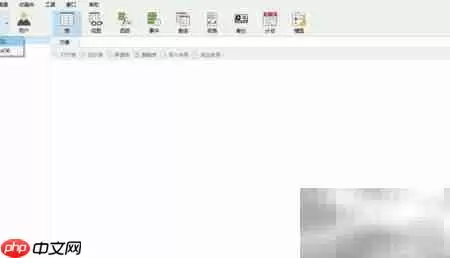
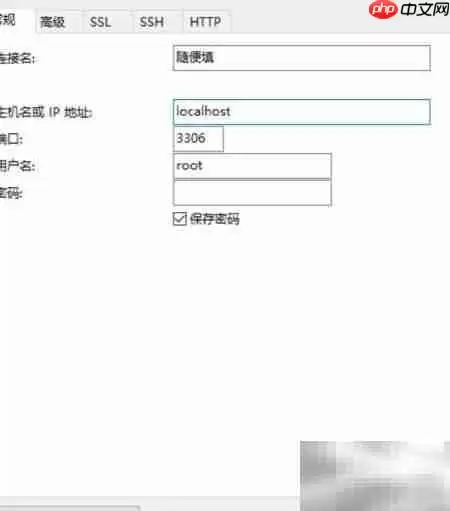
紧接着,会弹出一个连接设置窗口。以连接本机数据库为例,“主机”一栏可以填写localhost,或者它的等效IP地址127.0.0.1。
然后,准确输入你的MySQL用户名和密码,点击“确定”即可发起连接。
第三步:连接成功与浏览
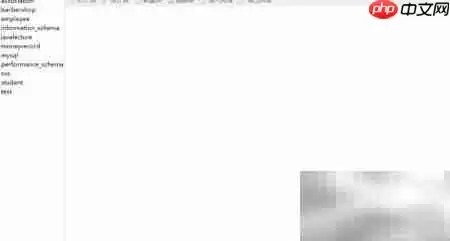
连接创建后,在左侧导航栏会显示一个灰色的连接图标。双击它,如果图标变为绿色,那么恭喜你,连接已经成功建立了。此时,展开这个连接,你就能看到本地MySQL中所有的数据库列表。
第四步:新建数据库与数据表
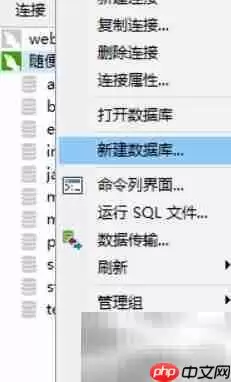
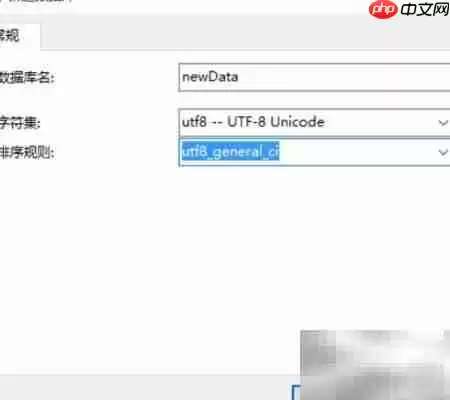
接下来,如果你想创建一个全新的数据库,只需右键点击连接名称,选择“新建数据库”。在弹出的窗口中,为数据库起个名字,并选择合适的字符集(比如推荐使用utf8mb4以支持更全面的字符)。
数据库创建好后,右键点击它,选择“新建表”,就进入了我们核心的表结构设计界面。


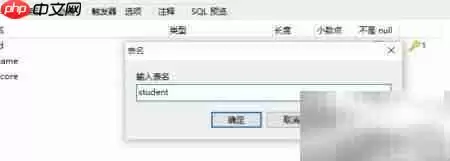
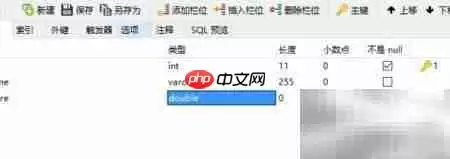
在这里,你可以定义字段名、数据类型、长度、是否允许为空等属性。设计完成后,按下Ctrl+S快捷键保存,系统会提示你输入表名。确认后,一张新表就诞生了。
第五步:操作表数据
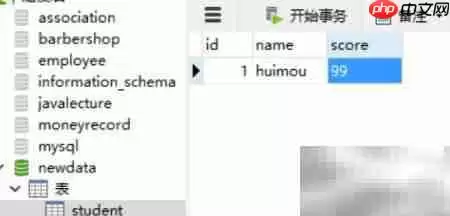
表建好了,怎么往里填数据呢?很简单,切换到“数据”标签页,你会看到一个类似Excel的表格视图。在这里,你可以直接双击单元格进行编辑。
想新增一行记录?点击视图下方的黑色“+”号按钮,一条空记录就添加好了,随后填入数据即可。

第六步:修改表结构与设置主键
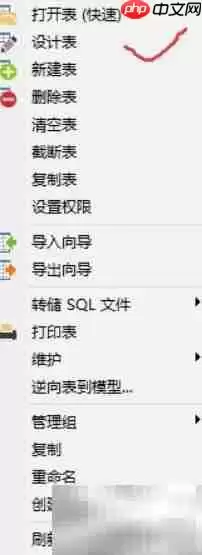
如果事后发现表结构需要调整怎么办?不用担心。在左侧对象浏览器中,右键点击目标数据表,选择“设计表”,就可以重新回到表结构编辑界面,进行字段的增删改。
这里有个关键操作:如何设置主键?在字段列表的最右侧,你会发现一个“PK”复选框。勾选它,对应的字段就被设置为主键了。这通常是确保数据唯一性的关键一步。
至此,从连接到建库,从建表到操作数据,一个完整的图形化管理流程就清晰了。整个过程是不是比纯代码要直观许多?熟练运用这些功能,你的数据库管理工作将会事半功倍。

来源:整理自互联网
免责声明:文中图文均来自网络,如有侵权请联系删除,心愿游戏发布此文仅为传递信息,不代表心愿游戏认同其观点或证实其描述。
相关文章
更多-

- 水印相机如何修改地址
- 时间:2026-04-26
-

- 马拉马拉APP怎么修改昵称
- 时间:2026-04-26
-

- 鄂汇办app如何查快递-鄂汇办app怎样查询快递
- 时间:2026-04-26
-
- 国家企业年报填报指南是什么-国家企业年报填报指南怎么填
- 时间:2026-04-26
-

- a4纸横向ppt模板如何设置-a4横向页面ppt模板布局怎样设置
- 时间:2026-04-26
-

- 王者荣耀3月23日更新了什么-王者荣耀3.23更新内容速览
- 时间:2026-04-26
-
- 如何在access数据库中调换两个字段位置-access数据库调换两个字段位置的方法
- 时间:2026-04-26
-

- 小红书拉黑对方后对方还能看到笔记吗-小红书被对方拉黑后对方能否看到我的笔记
- 时间:2026-04-26
精选合集
更多大家都在玩




大家都在看
更多-

- 和平精英急救信号在哪刷新
- 时间:2026-04-25
-

- 偃武双仙盾阵容玩法攻略分享
- 时间:2026-04-25
-

- 造梦西游之黎尤浩劫篇隐藏关卡怎么找
- 时间:2026-04-25
-

- 王者之弈零氪上分教程
- 时间:2026-04-25
-

- 笔记本内存条型号怎么看DDR几?
- 时间:2026-04-25
-

- 三国杀武将觉醒郭嘉溯影选择一览
- 时间:2026-04-25
-

- 忘却前夜血链希洛攻略
- 时间:2026-04-25
-

- 忘却前夜是灵犀互娱的吗
- 时间:2026-04-25