谷歌浏览器如何取消拦截
时间:2026-04-22 | 作者:318050 | 阅读:0谷歌浏览器怎么取消拦截
用谷歌浏览器时,偶尔会碰上页面被“拦”住的情况,确实挺影响效率的。别急,这通常不是浏览器在“找茬”,而是其内置的安全机制或某个扩展程序在起作用。下面咱们就系统地梳理一下,如何精准地取消这些拦截,让浏览恢复顺畅。
一、检查拦截类型
动手之前,先得搞清楚遇到了哪种“拦路虎”。大体上分两类:一类是广告拦截,这多半是你安装的广告屏蔽扩展干的;另一类是安全拦截,通常是浏览器认为页面存在风险而自动触发的防护。
二、针对广告拦截的取消方法
如果页面上少了些内容或功能,怀疑是广告拦截器“用力过猛”,可以按下面两步走:
1. 查看并管理扩展程序
首先,留意浏览器右上角那些扩展图标(比如拼图块形状的)。找到疑似广告拦截的扩展,例如 AdBlock Plus、uBlock Origin 等。点击图标,通常会有一个“在此网站上暂停”或直接“禁用”的选项。尝试关闭后刷新页面,看看问题是否解决。这招能快速判断“元凶”。
2. 调整浏览器广告设置
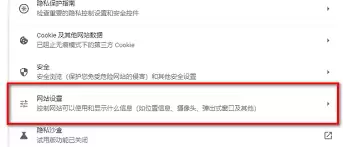
如果不想完全禁用扩展,也可以调整浏览器的全局设置。进入「设置」>「隐私设置和安全性」>「网站设置」,找到「广告」选项。在这里,你可以选择“允许所有网站显示广告”,或者更精细地管理特定网站的广告权限。
三、解决安全拦截问题
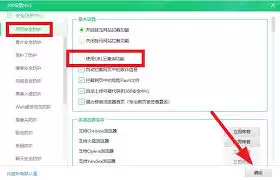
当浏览器直接阻止访问,并显示“危险网站”或“已拦截”的红色警告时,这就是安全拦截了。处理起来需要更谨慎一些。
1. 信任特定网站(谨慎操作)
如果你确认访问的网站是安全的,可以手动放行。注意看地址栏左侧,通常会有一个锁形图标或“不安全”的提示。点击它,选择「网站设置」。在弹出窗口的「权限」部分,找到类似“不安全内容”、“弹出式窗口和重定向”等选项,将拦截状态改为“允许”。
2. 调整安全级别
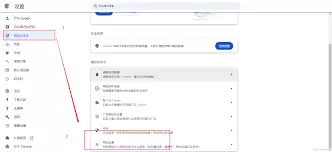
如果问题普遍存在,可能需要检查浏览器的整体安全设置。路径依然是「设置」>「隐私设置和安全性」>「安全」。这里通常有几个模式,比如“增强型保护”、“标准保护”。需要警惕的是,将级别从“增强”调至“标准”虽然可能减少拦截,但也会降低防护力度,请务必在确认网络环境安全的前提下操作。
四、其他可能的情况及解决
有时候,问题可能不在浏览器设置本身。例如,网络袋里配置异常、DNS问题,或是过多的缓存数据冲突,都可能导致页面加载被误判。
这时,可以尝试两个通用方法:一是切换网络(比如从公司网络换到手机热点),排除网络层面的干扰;二是彻底清理一次浏览器数据。在「设置」的「高级」选项中,找到「清除浏览数据」,选择“缓存的图片和文件”、“Cookie及其他网站数据”,并选择一个时间范围(如“时间不限”),清理后重启浏览器试试。
说到底,浏览器的拦截功能本质是为了保护你。在处理时,最好的策略是“精准放行”而非“全面关闭”,在便利和安全之间找到那个平衡点。

来源:整理自互联网
免责声明:文中图文均来自网络,如有侵权请联系删除,心愿游戏发布此文仅为传递信息,不代表心愿游戏认同其观点或证实其描述。
相关文章
更多-
- Google Chrome安卓版官方网址 谷歌浏览器手机版最新入口
- 时间:2026-04-22
-

- 谷歌浏览器视频增强高级功能效率提升方案
- 时间:2026-04-22
-

- 谷歌浏览器怎么配置网页的本地存储上限修改_谷歌浏览器大文件离线缓存_果粉控
- 时间:2026-04-22
-

- 谷歌浏览器移动端标签页操作快捷方法探索
- 时间:2026-04-21
-
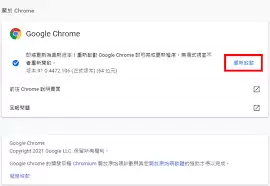
- 谷歌浏览器如何检查更新
- 时间:2026-04-20
-
- 谷歌浏览器Mac系统离线安装教程
- 时间:2026-04-17
-
- 谷歌浏览器扩展插件批量管理操作技巧
- 时间:2026-04-17
-
- 谷歌浏览器网页加载优化操作经验与技巧
- 时间:2026-04-17
精选合集
更多大家都在玩
热门话题




大家都在看
更多-

- 《红色警戒》具有中国版本介绍
- 时间:2026-04-22
-

- Zeus浏览器在线入口页面 宙斯浏览器官网快速通道
- 时间:2026-04-22
-

- 道友请留步百工圣祖怎么样
- 时间:2026-04-22
-

- 王者荣耀世界百家专属任务攻略王者荣耀百家任务全流程详解与高效率通关技巧
- 时间:2026-04-22
-

- 王者荣耀世界角色养成指南王者荣耀世界角色培养全攻略
- 时间:2026-04-22
-

- 王者荣耀世界半生如寄通关攻略王者荣耀世界半生如寄全流程图文详解
- 时间:2026-04-22
-

- 王者荣耀世界男女主设定解析王者荣耀世界角色命名规则与重名现象
- 时间:2026-04-22
-

- 《背包英雄》冒险地图分享
- 时间:2026-04-22