PPT如何使用取色器-PPT取屏幕颜色的方法
时间:2026-04-22 | 作者:318050 | 阅读:0在制作PPT时,巧妙运用取色器可以让页面色彩搭配更加协调、美观,提升整体视觉效果。那么,PPT该如何使用取色器来吸取屏幕颜色呢?
一、常见PPT软件中的取色器位置
不同的PPT软件,取色器的藏身之处可能不太一样。不过别担心,它通常就“埋伏”在绘图工具栏里。以大家最常用的Microsoft PowerPoint为例:当你选中某个形状或文本框后,在顶部菜单栏找到“绘图工具”下的“格式”选项卡。仔细看看“形状样式”或者“艺术字样式”区域,点开“形状填充”或“文本填充”的下拉箭头,那个眼睛图标的小工具——没错,就是“取色器”。
二、使用取色器的具体步骤
操作起来其实相当直观,四步就能搞定:
首先,打开你要编辑的PPT页面,明确一下这次要给哪个对象上色,是形状、文字还是边框。
接着,找到并点击取色器工具,鼠标指针会立刻变成一个精致的吸管形状。
然后,把鼠标移到屏幕上任何你心仪的颜色区域上方,无论是网页设计、一张图片,还是系统界面。这时,取色器会实时显示所指位置的颜色值和预览。
最后,看准了只需轻轻一点鼠标左键,刚才吸取的颜色就已经稳稳地应用到你选定的PPT对象上了。整个过程流畅得几乎无需等待。
三、取色器的优势
这个看似小巧的功能,带来的便利可一点都不小:
1. 精准匹配颜色:它能直接抓取屏幕上任意像素点的颜色值,这意味着你可以轻松确保PPT的配色与企业Logo、品牌视觉系统或者任何参考素材保持高度一致,分毫不差。
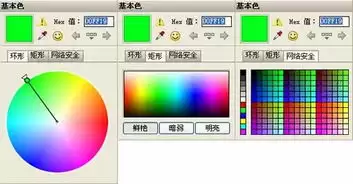
2. 节省时间:告别在调色板里反复尝试和输入色值代码的繁琐。看到好的配色,瞬间就能“拿”来用,制作效率的提升可不是一星半点。
3. 丰富色彩选择:灵感来源不再局限于软件内置的色板。一张优秀的摄影作品、一个设计精美的网站,甚至是一个 APP的界面,都能成为你的私人色彩库,为PPT注入独特的个性化元素。
四、注意事项
当然,工具虽好,用的时候也有几个细节值得留意:
首先,吸取颜色时要兼顾整体性。单个颜色再出挑,也得考虑与整套幻灯片其他元素的协调性,避免某个页面或元素因为颜色过于突兀而破坏了整体视觉平衡。
其次,对付渐变色彩可能需要一点耐心。如果想把一个完美的渐变效果移植到PPT里,通常需要在渐变的起点、中间点和终点多次取色,才能最大程度还原其层次感。
最后,确保取色时屏幕显示稳定。最好避免在屏幕亮度自动调整或闪烁的瞬间取色,以防产生细微的色差。话说回来,对于绝大多数应用场景,这点差异几乎可以忽略不计。
结语
总之,熟练掌握PPT取色器这个功能,就相当于为你打开了一扇通往高效、专业设计的便捷之门。它能让你轻松打造出色彩丰富、搭配精良的演示文稿,让内容表达更具吸引力和感染力。无论是严谨的商务报告,还是生动的教学课件,出色的色彩运用总能无形中提升演示的品质与说服力。

来源:整理自互联网
免责声明:文中图文均来自网络,如有侵权请联系删除,心愿游戏发布此文仅为传递信息,不代表心愿游戏认同其观点或证实其描述。
相关文章
更多-
- iOS15关闭亮度自动调节后屏幕会发烫吗
- 时间:2026-04-22
-

- 中通快递单号查不到怎么办 中通快递异常件处理方法【教程】
- 时间:2026-04-22
-
- 哪些网站提供免费正版TXT小说_免费正版TXT小说资源平台推荐
- 时间:2026-04-22
-

- 迅雷登录设备过多被限制怎么办_迅雷账号设备限制处理方法
- 时间:2026-04-22
-

- 百度网盘网页版入口电脑版_百度网盘pc网页版登录入口
- 时间:2026-04-22
-

- 抖音视频在线观看入口
- 时间:2026-04-22
-
- 如何制作链接推广?链接怎么推广吸引人?
- 时间:2026-04-22
-

- 互动作业教师端批改系统 互动作业官网在线管理入口
- 时间:2026-04-22
精选合集
更多大家都在玩
热门话题




大家都在看
更多-

- 《红色警戒》具有中国版本介绍
- 时间:2026-04-22
-

- Zeus浏览器在线入口页面 宙斯浏览器官网快速通道
- 时间:2026-04-22
-

- 道友请留步百工圣祖怎么样
- 时间:2026-04-22
-

- 王者荣耀世界百家专属任务攻略王者荣耀百家任务全流程详解与高效率通关技巧
- 时间:2026-04-22
-

- 王者荣耀世界角色养成指南王者荣耀世界角色培养全攻略
- 时间:2026-04-22
-

- 王者荣耀世界半生如寄通关攻略王者荣耀世界半生如寄全流程图文详解
- 时间:2026-04-22
-

- 王者荣耀世界男女主设定解析王者荣耀世界角色命名规则与重名现象
- 时间:2026-04-22
-

- 《背包英雄》冒险地图分享
- 时间:2026-04-22