Excel2019表格中的工资怎么设置四等级显示
时间:2026-04-22 | 作者:318050 | 阅读:0Excel 2019表格中的工资怎么设置四等级显示

想给工资表做个直观的绩效等级区分?用Excel内置的“四等级”图标集功能,几步就能搞定。效果嘛,就像下面这样,数据高低一目了然。
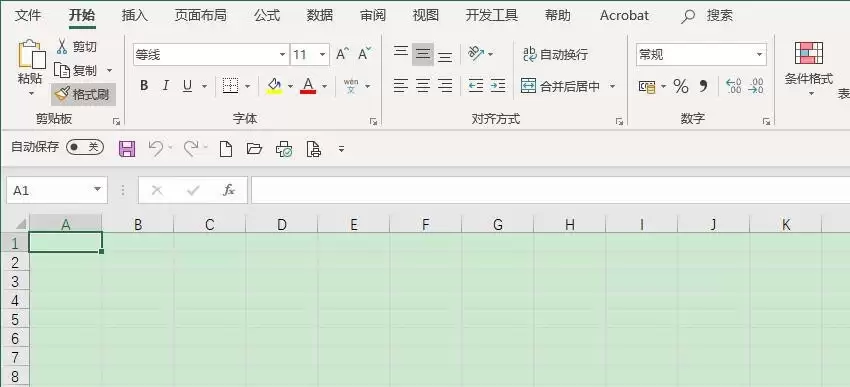
首先,你得打开那份需要处理的工资数据工作表。这是所有操作的基础。
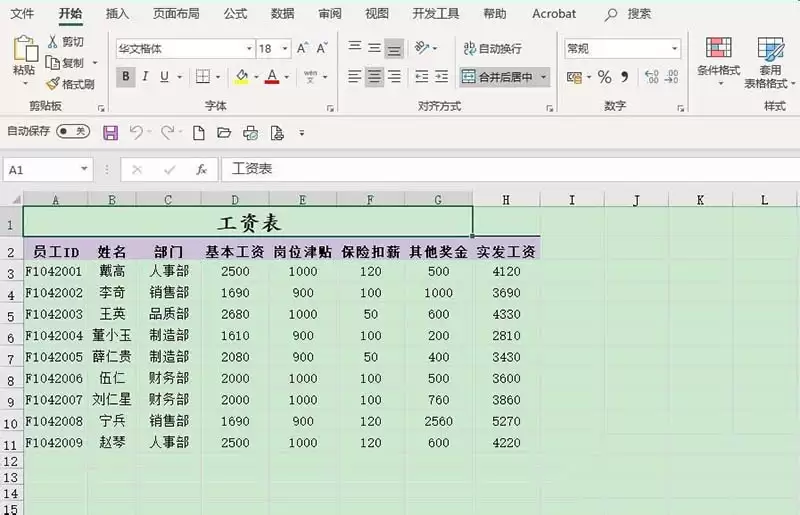
接下来是关键一步:用鼠标选中包含工资数据的单元格区域。比如,示例中就是D3到G11这个范围。选对区域,后续的格式才会应用到正确的数据上。
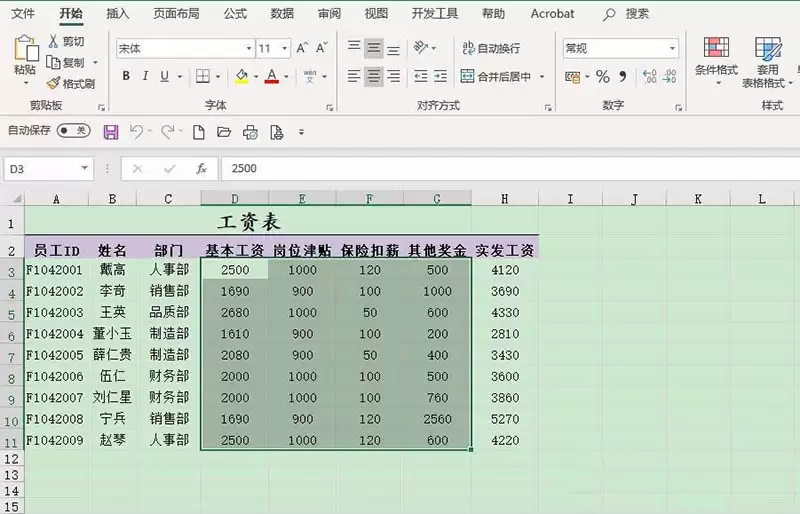
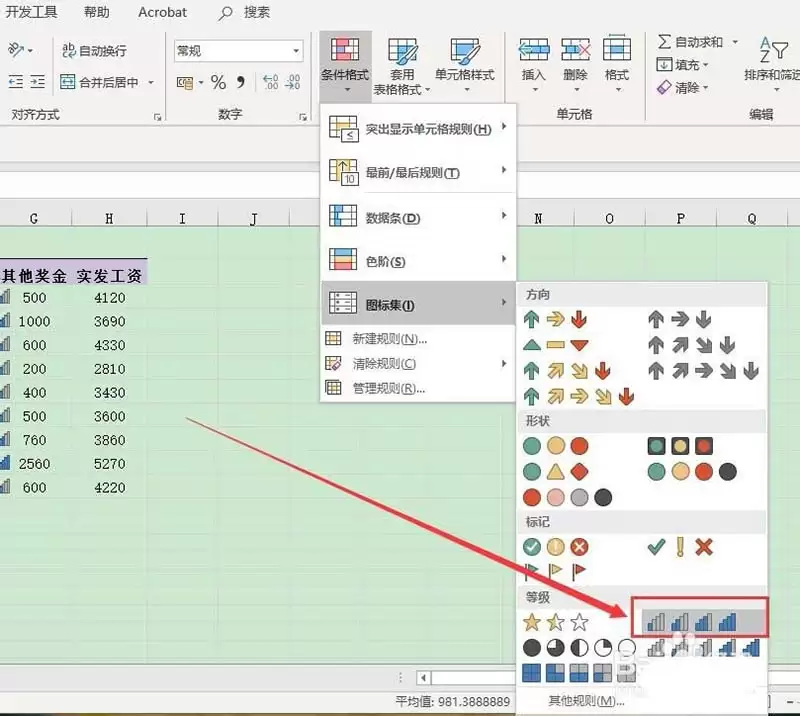
然后,移步到工具栏的“开始”选项卡,找到“样式”功能组。这里面藏着一个利器——“条件格式”,点击它。
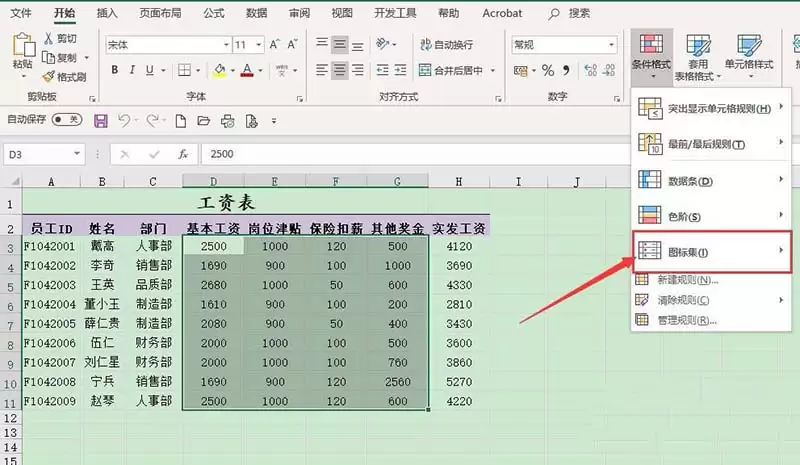
最后,在展开的“条件格式”菜单中,找到“图标集”。把鼠标移过去,你会看到一堆预设的图标样式,其中就有我们需要的“四等级”选项。直接点击它,瞬间完成设置。
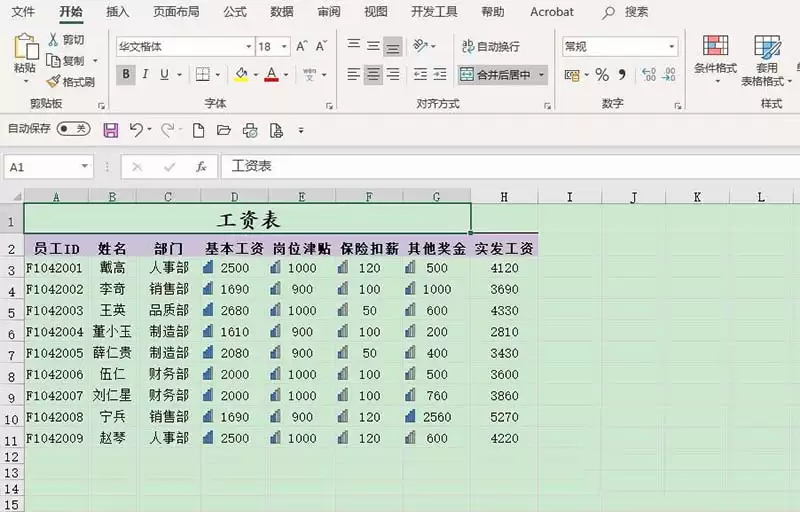
看,最终的效果图出来了。不同的工资区间被自动匹配上了四个不同等级的图标,整个数据表的重点是不是一下子就清晰了?

来源:整理自互联网
免责声明:文中图文均来自网络,如有侵权请联系删除,心愿游戏发布此文仅为传递信息,不代表心愿游戏认同其观点或证实其描述。
相关文章
更多-

- excel表格怎么制作dat格式数据文件
- 时间:2026-04-23
-

- Excel右键删除灰色不能用该怎么办
- 时间:2026-04-23
-
- Excel2019表格怎么填充图表
- 时间:2026-04-23
-
- Excel怎么制作突出数据的扇形饼状图表
- 时间:2026-04-23
-
- Excel表格中插入图片图表的按钮呈灰色怎么办
- 时间:2026-04-23
-
- excel表格怎么制作倒挂式图表
- 时间:2026-04-23
精选合集
更多大家都在玩


大家都在看
更多-

- 卡包荒野新手开局怎么用刘易斯简单攻略
- 时间:2026-04-23
-

- 出征吧勇士公测时间是什么时候
- 时间:2026-04-23
-

- 异环粉毛是谁
- 时间:2026-04-23
-
- 新一代国屏之光!京东方为OPPO Find X9 Ultra独家供应2K直屏
- 时间:2026-04-23
-

- 异环海上钓鱼玩法详解
- 时间:2026-04-23
-

- 免费学粤语的App推荐:2024年好用粤语学习软件下载排行榜
- 时间:2026-04-23
-

- 2026必玩的可口披萨主题游戏推荐汇总
- 时间:2026-04-23
-
- 合康新能:2026一季报阶段性承压,正蓄力新一轮增长
- 时间:2026-04-23