软碟通怎么设置压缩后关机-软碟通设置压缩后关机的方法
时间:2026-04-22 | 作者:318050 | 阅读:0UltraISO 软碟通:专业ISO映像编辑与管理的得力助手
在众多光盘映像处理工具中,UltraISO软碟通以其专业高效和操作便捷脱颖而出。这款工具界面清爽,功能强大,不仅能制作可引导的系统光盘映像,还能精准编辑ISO启动信息,轻松完成从映像处理到光盘刻录的全套工作。可以说,它是媲美WinISO的实用选择,无论是系统安装还是日常的光盘制作,都能全面满足需求。今天,我们就来详细聊聊其中一个很实用的功能:如何在软碟通中设置压缩任务完成后自动关机。
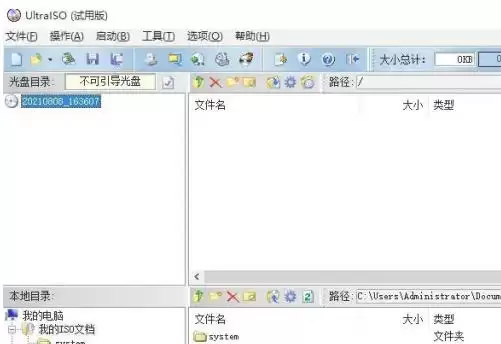
第一步:启动软件,进入操作界面
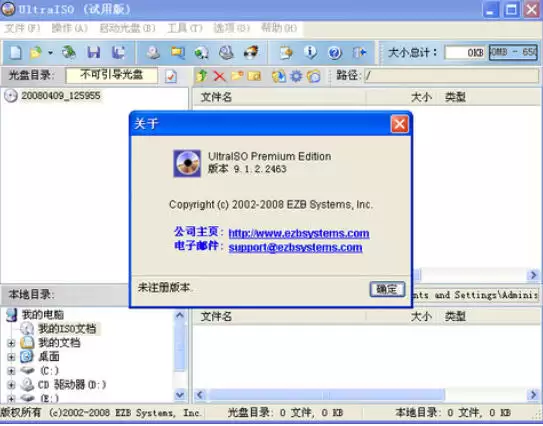
首先,打开你的UltraISO软碟通软件,进入其主操作窗口。这是所有操作的起点。

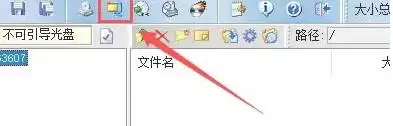
第二步:定位压缩功能
在主窗口的工具栏或菜单中,找到那个代表“压缩”功能的图标,点击它。这个步骤通常很直观。
第三步:调出压缩设置窗口
点击压缩图标后,软件会弹出一个专门的设置窗口。在这里,你可以对压缩参数进行各种配置。
第四步:启用关键选项
在设置窗口的众多选项中,找到“完成后关机”这一项。没错,就是它——实现自动关机的关键。
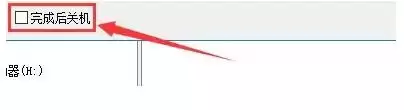
第五步:确认并关闭设置
勾选“完成后关机”选项后,别忘了在设置窗口中找到“关闭”或“确定”按钮(具体名称可能因版本略有不同),点击它以保存这项设置。
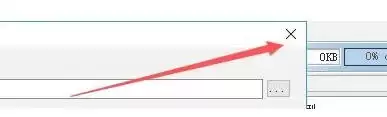
第六步:操作完成
至此,所有设置就完成了。下次当你使用UltraISO软碟通执行压缩任务时,软件就会在压缩工作全部结束后,自动关闭计算机。这个功能对于处理大型文件、需要长时间等待的操作尤其方便,设置好后你就可以放心离开,让电脑自行完成后续工作。

来源:整理自互联网
免责声明:文中图文均来自网络,如有侵权请联系删除,心愿游戏发布此文仅为传递信息,不代表心愿游戏认同其观点或证实其描述。
相关文章
更多-

- 软碟通怎么设置压缩密码保护-软碟通设置压缩密码保护的方法
- 时间:2026-04-22
-
- 软碟通怎么设置新建目录-软碟通设置新建目录的方法
- 时间:2026-04-22
精选合集
更多大家都在玩
热门话题




大家都在看
更多-

- 《红色警戒》具有中国版本介绍
- 时间:2026-04-22
-

- Zeus浏览器在线入口页面 宙斯浏览器官网快速通道
- 时间:2026-04-22
-

- 道友请留步百工圣祖怎么样
- 时间:2026-04-22
-

- 王者荣耀世界百家专属任务攻略王者荣耀百家任务全流程详解与高效率通关技巧
- 时间:2026-04-22
-

- 王者荣耀世界角色养成指南王者荣耀世界角色培养全攻略
- 时间:2026-04-22
-

- 王者荣耀世界半生如寄通关攻略王者荣耀世界半生如寄全流程图文详解
- 时间:2026-04-22
-

- 王者荣耀世界男女主设定解析王者荣耀世界角色命名规则与重名现象
- 时间:2026-04-22
-

- 《背包英雄》冒险地图分享
- 时间:2026-04-22