OPPO Reno5 一键root教程
时间:2026-04-22 | 作者:318050 | 阅读:0OPPO解锁教程(必要操作步骤)
操作前重要提示:若操作不成功,请通过奇兔刷机软件首页右下角的微信扫码功能联系客服获取帮助!
准备工作与版本匹配
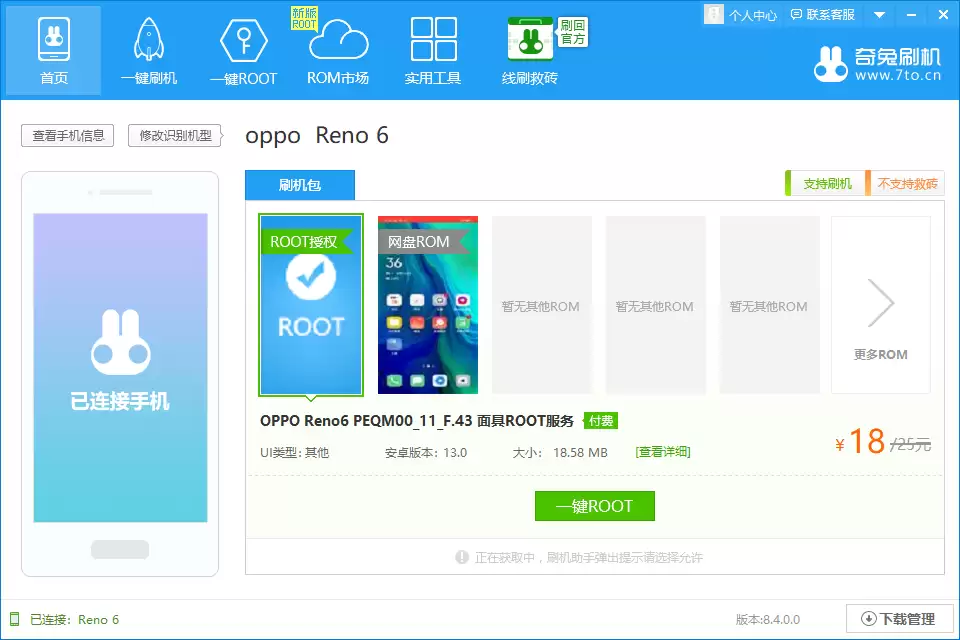
将手机开启调试模式并连接至奇兔刷机软件后,软件通常会为您自动匹配正确的Root版本。这里有个关键点需要留意:务必确保所选的Root服务与您手机当前的系统版本完全匹配。如果软件自动匹配的版本与您手机的系统版本不符,请切勿进行购买操作。
如何确认系统版本?很简单,进入手机的【设置】-【关于手机】,查看【版本号】一栏即可。您需要手动选择与这个版本号匹配的Root服务。如果列表中找不到对应的版本,别着急,请直接微信扫码联系人工客服协助处理。另外,成功获取Root权限后,请务必不要更新手机系统,以免造成权限失效或系统不稳定。
详细操作步骤
第一步:连接与设置
首先,在电脑上打开奇兔刷机软件,使用数据线将手机连接到电脑。接着,在手机上进行三项关键操作:退出您的OPPO账户、关闭锁屏密码,然后开启手机的USB调试模式。完成这些后,电脑端的软件界面应如下图所示:
第二步:启动Root流程
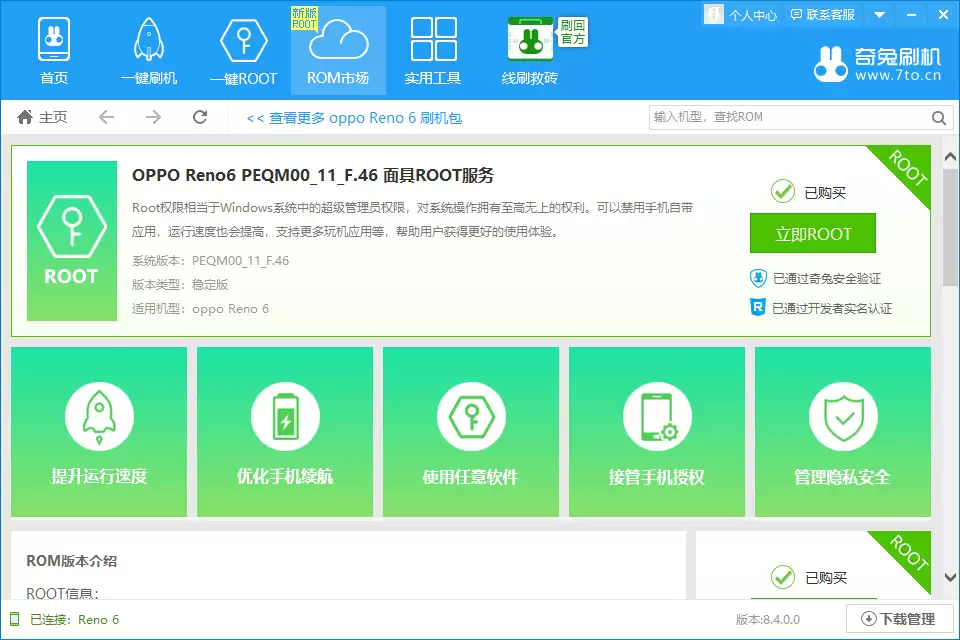
在软件界面上找到并点击“一键刷机”按钮,随后在新出现的选项中点击“立即Root”,即可启动整个过程。
第三步:耐心等待刷入
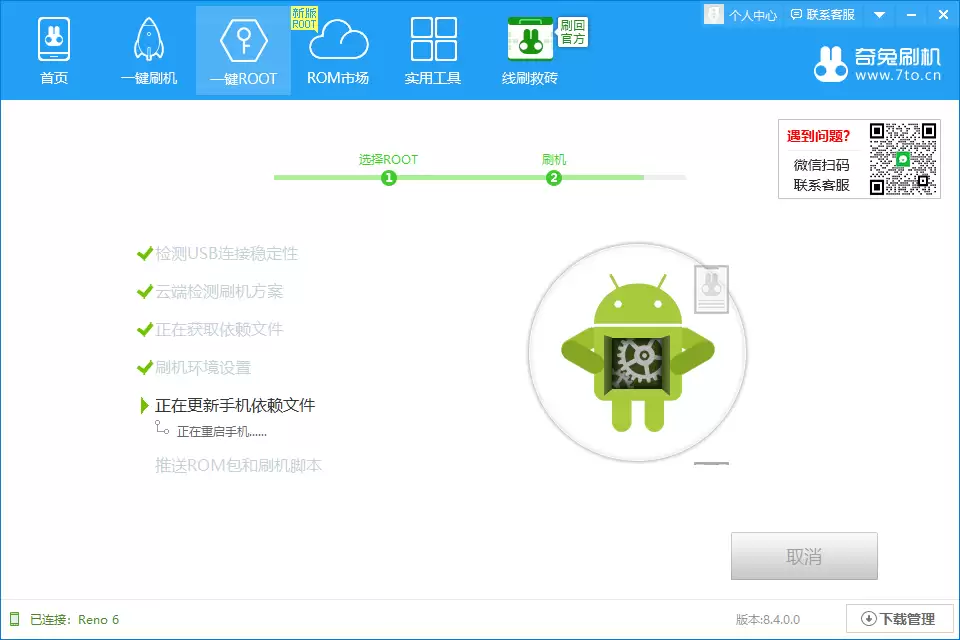
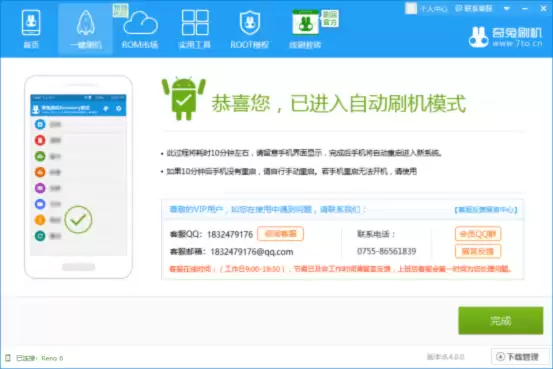
接下来,请保持手机与电脑的正常连接,并耐心等待一段时间。软件会自动下载必要的文件,下载完成后,它会自动将Root包刷入您的手机并引导手机重启。这个过程请勿断开连接或操作手机。
第四步:授权与最终确认
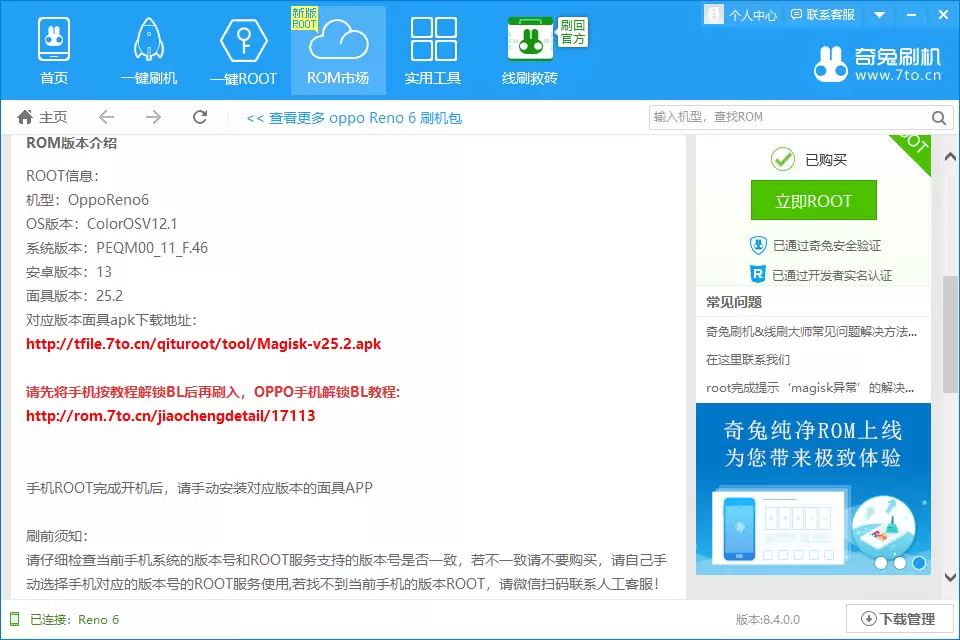
等待手机重新开机后,再次将其连接至电脑上的奇兔刷机软件。返回软件首页,点击“查看详情”。您会进入Root介绍详情页,在这里需要完成最后两步:
1. 在详情页下载Magisk软件并安装到您的手机上。
2. 在电脑端的奇兔刷机软件上点击“Root授权”。
当电脑端出现“Root成功”的提示,并且您的手机桌面上出现了Magisk图标的App时,恭喜您,这表示当前手机已成功获取了完整的Root权限。
以上便是针对OPPO Reno5机型的一键Root完整教程。请注意,文章的版权归原作者所有,如有侵权,请及时联系本站删除。若想了解更多关于奇兔一键Root的相关资讯,欢迎关注并收藏本站。

来源:整理自互联网
免责声明:文中图文均来自网络,如有侵权请联系删除,心愿游戏发布此文仅为传递信息,不代表心愿游戏认同其观点或证实其描述。
相关文章
更多-
- OPPO A5系统版本对WiFi扫码功能有影响吗
- 时间:2026-05-16
-

- OPPO手机桌面助手名称是什么
- 时间:2026-05-16
-

- OPPO Reno手机桌面布局恢复方法详解
- 时间:2026-05-16
-

- OPPO手机助手关闭后桌面空白解决方法
- 时间:2026-05-16
-

- OPPO手机助手权限管理与预装软件卸载教程
- 时间:2026-05-16
-

- OPPO手机存储空间已满怎么清理 手动删除隐藏垃圾方法教程
- 时间:2026-05-16
-

- OPPO手机清理系统升级残留文件与释放内存实用教程
- 时间:2026-05-16
-

- OPPO手机存储空间不足彻底清理方法
- 时间:2026-05-15
精选合集
更多大家都在玩
热门话题




大家都在看
更多-

- 卢字女生霸气网名精选100个:起名灵感与寓意解析
- 时间:2026-05-16
-

- 古风网名女生霸气怎么取?精选100个好听网名
- 时间:2026-05-16
-

- 梁姓女生网名精选100个:起名灵感与寓意解析
- 时间:2026-05-16
-

- 王者可爱干净女生网名100个,怎么取?
- 时间:2026-05-16
-

-

- 苹果A1670解锁教程:无需刷机用iOS修复大师一键格式化
- 时间:2026-05-16
-

- 苹果A1671解锁教程 无需刷机用iOS修复大师格式化设备
- 时间:2026-05-16
-

- 苹果A1701解锁教程 无需刷机用iOS修复大师格式化方法
- 时间:2026-05-16