cad保存文件慢如何解决
时间:2026-04-23 | 作者:318050 | 阅读:0清理图形文件
你的CAD文件里,是不是塞满了各种无用的图层、冗余的块定义和失效的标注?这些看似不起眼的“垃圾数据”,往往是拖慢保存速度的罪魁祸首。一个行之有效的办法是,运行“PURGE”命令,彻底清理这些未使用的项目。别看操作简单,这能实实在在地给文件“瘦身”,下次保存时,你会明显感觉轻快不少。
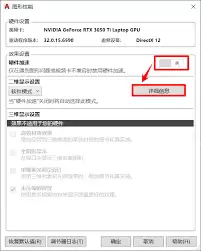
优化图形性能
显示效果和运行效率,有时候需要做个取舍。在CAD界面输入“OP”打开选项对话框,切换到“显示”选项卡。这里的关键在于调整图形显示精度——比如,适当调低“圆弧和圆的平滑度”这类参数。数据量减少了,实时渲染和最终保存时的负担自然就轻了,保存效率随之提升。
关闭不必要的程序和功能
保存文件时卡顿,有时候问题未必出在CAD本身。先看看后台:那些挂着下载任务、播着高清视频的软件,都是吞噬系统资源的“大户”,务必暂时关闭。再看CAD内部:某些不常用或非必需的插件,也可能在关键时刻“抢跑道”,引起冲突。禁用它们,往往能省去不少麻烦。

整理文件路径
文件往哪儿存,是个技术活。首选当然是本地空间充足、读写速度快的固态硬盘分区。尽量避免保存在网络驱动器或外接的移动硬盘上,远程读写的不确定性很高。同时,也检查一下文件夹的命名,过深或名称过长的路径都会增加系统的解析时间,简短的路径能让保存过程更直接。
检查硬件状况
软件优化到位了,硬件就成了决定性的天花板。如果频繁遇到保存缓慢,该审视一下你的工作站了:内存是否经常告急?加一根内存条或许就能缓解;硬盘如果还是机械硬盘,升级为固态硬盘带来的速度提升将是碘伏性的。当然,定期给电脑清灰、保证良好散热,维持硬件稳定,是保障一切操作流畅的基础。
使用临时文件保存
CAD在运行时会产生大量临时文件,它们的“住所”和“规模”直接影响性能。打开“选项”对话框,在“文件”选项卡下找到“临时图形文件位置”。将它指向一个空间大、速度快的磁盘分区,并为临时文件设置一个合理的尺寸上限。管理好这些“中间产物”,能有效避免它们拖累正式的保存进程。
修复损坏的图形
话说回来,如果文件本身内部存在数据错误或轻微损坏,所有操作都会变得异常迟缓。这时可以试试CAD自带的修复功能:在打开文件时,选择“打开并修复”选项。让软件先做一次全面的“体检”和“手术”,修复潜在的错误。一个健康的文件,保存起来自然会顺畅很多。

来源:整理自互联网
免责声明:文中图文均来自网络,如有侵权请联系删除,心愿游戏发布此文仅为传递信息,不代表心愿游戏认同其观点或证实其描述。
相关文章
更多-

- 易开得净水器使用说明需要注册吗?
- 时间:2026-04-23
-

- 冰箱夏天调3-4还是5-6更制冷
- 时间:2026-04-23
-

- 沁园饮水机切换冷热水模式是否需先关机
- 时间:2026-04-23
-

- sas硬盘连接方法有哪些?
- 时间:2026-04-23
-

- 铁三角耳机型号和生产日期怎么识别
- 时间:2026-04-23
-

- 《泡泡计划》4月30日正式开启!合成塔防新次元
- 时间:2026-04-23
-

- 冰箱夏天调3-4还是5-6适合高温天
- 时间:2026-04-23
-

- 美的燃气灶怎么使用识别型号?
- 时间:2026-04-23
精选合集
更多大家都在玩


大家都在看
更多-

- 卡包荒野新手开局怎么用刘易斯简单攻略
- 时间:2026-04-23
-

- 出征吧勇士公测时间是什么时候
- 时间:2026-04-23
-

- 异环粉毛是谁
- 时间:2026-04-23
-
- 新一代国屏之光!京东方为OPPO Find X9 Ultra独家供应2K直屏
- 时间:2026-04-23
-

- 异环海上钓鱼玩法详解
- 时间:2026-04-23
-

- 免费学粤语的App推荐:2024年好用粤语学习软件下载排行榜
- 时间:2026-04-23
-

- 2026必玩的可口披萨主题游戏推荐汇总
- 时间:2026-04-23
-
- 合康新能:2026一季报阶段性承压,正蓄力新一轮增长
- 时间:2026-04-23