如何在ie11中设置允许弹窗
时间:2026-04-23 | 作者:318050 | 阅读:0在日常使用电脑的过程中,如何应对那些不得不点的弹窗?
大家肯定都遇到过这样的场景:访问某些网站进行登录验证,或者处理系统提示时,浏览器突然“咔嚓”一下,把弹窗给拦截了。这时候,知道如何在浏览器里“开个绿灯”,就显得特别实用。今天,我们就以依然有不少用户使用的 IE 11 浏览器为例,手把手带你走一遍允许弹窗的设置流程。
第一步:找到“工具”的大门
首先,启动你的 IE 11 浏览器。目光移到浏览器界面的右上角,如果你直接看到了“工具”这个菜单选项,那太好了。如果没有,别着急,找到那个看起来像齿轮或者小工具的图标,点一下,弹出的菜单里,“工具”选项就在那儿等着你。
第二步:进入“Internet 选项”的控制中心
在“工具”菜单中,选择“Internet 选项”。点击后,会弹出一个包含多个标签页的设置窗口,这里就像是浏览器所有高级功能的控制面板。
第三步:定位“隐私”选项卡下的关键设置
进入“Internet 选项”窗口后,我们需要把目光聚焦到“隐私”这个标签页上。切换过去,你会立刻看到一个名为“弹出窗口阻止程序”的设置区域,这就是我们今天操作的核心地带。
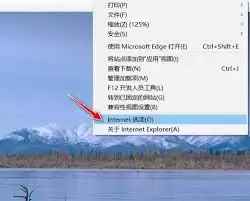
默认情况下,IE 11 为了你的清净浏览体验,是开启了弹出窗口阻止功能的。如果你需要对某个特定的网站“网开一面”,那就点击这个区域下方的“设置”按钮。
第四步:为特定网站添加“白名单”
点击“设置”后,会弹出“弹出窗口阻止程序设置”对话框。注意看“要允许的网站地址”这个输入框,这里就是关键。把你需要允许弹窗的那个网站网址完整地输入进去,然后点击旁边的“添加”按钮。看,这个网站的地址就出现在下方的允许列表里了,操作就是这么简单。
当然,有人可能会想:“能不能图个省事,一次性允许所有网站?”答案是肯定的——你只需取消勾选“阻止弹出窗口”这个总开关选项就行了。不过,这话得说回来,这么做虽然方便,但也可能让你的浏览器门户大开,迎来一堆广告和不必要的干扰弹窗。所以,从安全和体验的角度看,更稳妥的做法还是只把你信任的、确实需要的网站加入允许列表。
第五步:灵活调整阻止级别
在这个设置对话框里,除了添加白名单,你还能看到一个“阻止级别”的下拉选项。它通常分为高、中、低三个级别。级别设得越高,浏览器的拦截就越严格。如果你发现某些正常的功能性弹窗(比如银&行的安全控件提示)也被误伤了,不妨尝试将阻止级别从“高”调至“中”或“低”,往往能解决问题。
最后一步:保存并生效
所有设置调整完毕后,记得点击“确定”按钮来保存。好了,大功告成!现在,当你再次访问那些已经添加到列表里的网站时,重要的验证窗口或系统提示就能顺利弹出了,不会再被无情拦截。
通过以上这几个步骤,你就能在 IE 11 中游刃有余地管理弹窗了。既不会错过关键信息,又能有效屏蔽多数骚扰,算是找到了一个不错的平衡点。希望这个详细的设置指南,能帮你彻底搞定弹窗问题,享受更顺畅、更自主的网络冲浪体验。

来源:整理自互联网
免责声明:文中图文均来自网络,如有侵权请联系删除,心愿游戏发布此文仅为传递信息,不代表心愿游戏认同其观点或证实其描述。
相关文章
更多-

- 智能饮水机关闭声音模式在哪设置
- 时间:2026-04-23
-

- 沁园饮水机ylro7-20不烧热水是啥原因
- 时间:2026-04-23
-

- 安吉尔饮水机温控开关在哪里查看
- 时间:2026-04-23
-

- 腾达路由器恢复出厂后密码是空的吗
- 时间:2026-04-23
-

- C4D如何创建立体拱形模型
- 时间:2026-04-23
-

- 360路由器怎么进去开启访客网络
- 时间:2026-04-23
-

- sas硬盘连接方法常见故障有哪些?
- 时间:2026-04-23
-

- 镜头如何安装时听到咔嗒声才算到位?
- 时间:2026-04-23
精选合集
更多大家都在玩


大家都在看
更多-

- 卡包荒野新手开局怎么用刘易斯简单攻略
- 时间:2026-04-23
-

- 出征吧勇士公测时间是什么时候
- 时间:2026-04-23
-

- 异环粉毛是谁
- 时间:2026-04-23
-
- 新一代国屏之光!京东方为OPPO Find X9 Ultra独家供应2K直屏
- 时间:2026-04-23
-

- 异环海上钓鱼玩法详解
- 时间:2026-04-23
-

- 免费学粤语的App推荐:2024年好用粤语学习软件下载排行榜
- 时间:2026-04-23
-

- 2026必玩的可口披萨主题游戏推荐汇总
- 时间:2026-04-23
-
- 合康新能:2026一季报阶段性承压,正蓄力新一轮增长
- 时间:2026-04-23