3060显卡怎么设置吃鸡独显直连
时间:2026-04-23 | 作者:云端旅人 | 阅读:0RTX 3060笔记本显卡实现《绝地求生》独显直连,核心在于系统级显卡输出路径的切换,而非驱动层面的简单设置。
想让你的RTX 3060笔记本在《绝地求生》里火力全开吗?关键一步,是打通从显卡到屏幕的“专属高速路”,也就是我们常说的独显直连。这可不是在驱动里简单勾选一下就能搞定的事儿,它涉及到从硬件底层到系统设置的一整套切换流程。搞定了,帧率提升和延迟降低的效果,那可是立竿见影。

一、确认硬件支持与BIOS启用流程
首先得泼盆冷水:不是所有贴着RTX 3060标签的笔记本都能玩转独显直连。这里面的“门禁”是一颗叫做MUX(多路复用器)的物理芯片。所以,动手前第一件事,就是去厂商官网的技术规格页面翻个底朝天,确认你的机型明确标注了“支持独显直连”或“配备MUX开关”。像联想的拯救者R9000P 2022款(AMD版)、华硕的天选4锐龙版、微星的武士66 HX系列,都是这方面的典型代表。
确认硬件支持后,真正的操作从BIOS开始。关机重启,在品牌LOGO出现的瞬间,连续敲击进入BIOS的按键(通常是F2,戴尔部分机型是F12,华硕则是Del键)。进入后,找到“Advanced”(高级)菜单下的“Graphics Configuration”(图形配置)或类似选项。将“Primary Display”(主显示)从默认的“Integrated Graphics”(集成显卡)或“Auto”(自动),果断更改为“PCIe Graphics”。同时,确保“Discrete Graphics”(独立显卡)选项处于启用(Enabled)状态,而“iGPU Multi-Monitor”(核显多显示器)功能最好关闭。最后,保存设置并退出,你的笔记本从此就会尝试绕过核显,让独显信号直达屏幕。
二、系统层与应用层双重绑定设置
BIOS只是开了个门,系统里还得铺好路。这需要完成两层配置,缺一不可。
第一层是系统电源策略。在Windows的电源选项里,把当前计划设置为“高性能”,这能防止系统为了省电而限制GPU发挥全力。
第二层则是显卡驱动的精准指挥。右键桌面打开NVIDIA控制面板,进入“管理3D设置”。先在“全局设置”里,将“首选图形处理器”锁定为“高性能NVIDIA处理器”,建立一个全局规则。
接着,为《绝地求生》这个“重点对象”做单独部署:在Steam库中右键游戏,通过属性→兼容性,勾选“禁用全屏优化”。然后,找到本地的PUBG.exe文件,右键属性,在“兼容性”标签页里点击“更改高DPI设置”,勾选“替代高DPI缩放行为”。最后,回到NVIDIA控制面板的“程序设置”中,手动添加PUBG.exe,并再次指定使用“高性能NVIDIA处理器”。这套组合拳下来,才能确保游戏运行时被牢牢绑定在独显上。
三、有效性验证与稳定性校准
设置完,效果到底如何?不能光凭感觉,得用数据说话。建议进行三重验证:
首先,请出权威小工具GPU-Z。运行后,重点观察“Bus Interface”这一项,它应该稳定显示为“PCIe x16 @ x16 4.0”。当你进入游戏时,“GPU Load”(显卡负载)应该会迅速飙升到85%以上,这才是独显在努力工作的证明。
其次,打开Windows任务管理器,切换到“性能”标签页看GPU。正常情况下,GPU 0(你的NVIDIA独显)应该持续承担渲染负载,而GPU 1(Intel或AMD的核显)利用率则应低于5%,几乎在“围观”。
最后,进《绝地求生》训练场做个实战对比。开启垂直同步和无垂直同步两种情况下,留意帧生成时间(Frame Time)的波动。成功开启独显直连后,这个波动值通常会下降30%以上,操作手感会明显更跟手。
当然,如果设置后遇到黑屏或游戏无法启动,也别慌。重启进入BIOS,将显卡模式恢复默认通常是第一步。此外,独显直连意味着显卡功耗和发热可能增加,因此也需要检查一下笔记本的散热是否顶得住,避免因过热降频反而影响了体验。
综上,RTX 3060独显直连是软硬协同的精准调优过程,每一步均影响最终游戏响应质量。

免责声明:文中图文均来自网络,如有侵权请联系删除,心愿游戏发布此文仅为传递信息,不代表心愿游戏认同其观点或证实其描述。
相关文章
更多-
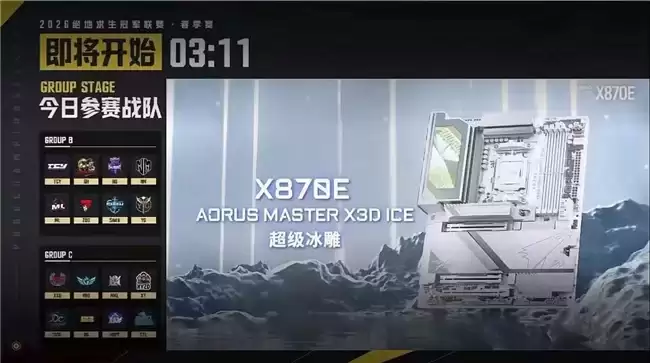
- 技嘉AORUS黑白双机护航PCL春季赛顶级配置助力巅峰对决
- 时间:2026-08-05
-

- 绝地求生收藏家活动任务玩法攻略
- 时间:2026-07-29
-

- 绝地求生新竞争者格拉西亚最新爆料汇总
- 时间:2026-07-28
-

- 绝地求生42.2版本竞技模式全面科普
- 时间:2026-07-26
-

- 绝地求生多款全新战神衣与胜利之舞演示
- 时间:2026-07-26
-

- 绝地求生新版本更新内容速览
- 时间:2026-07-26
-

- 绝地求生NewJeans舞蹈全预览
- 时间:2026-07-26
-

- 安全靠谱PUBG吃鸡账号交易平台推荐
- 时间:2026-07-24
精选合集
更多大家都在玩
大家都在看
更多-

- 为什么湿头发更容易断裂 蚂蚁庄园今日答案9.15
- 时间:2026-09-14
-
- 蚂蚁庄园今天答题答案2026年9月15日
- 时间:2026-09-14
-
- 蚂蚁庄园答题今日答案2026年9月15日
- 时间:2026-09-14
-
- 蚂蚁庄园小课堂2026年9月15日最新题目答案
- 时间:2026-09-14
-
- 小鸡答题今天的答案是什么2026年9月15日
- 时间:2026-09-14
-
- 蚂蚁庄园每日答题答案2026年9月15日
- 时间:2026-09-14
-
- 糖尿病患者禁食所有含糖食物吗 蚂蚁庄园今日答案9月15日
- 时间:2026-09-14
-
- 2026年9月14日蚂蚁新村答案
- 时间:2026-09-14