excel怎么制作半圆气泡信息图表
时间:2026-04-23 | 作者:318050 | 阅读:0Excel怎么制作半圆气泡信息图表
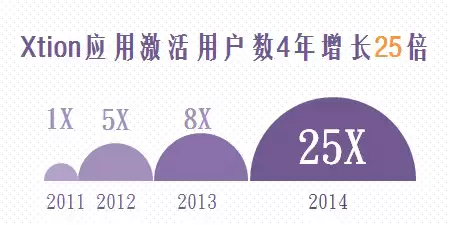
先来看原始数据。下图展示了一组典型的增长数据,其中“倍数”这一列是跟随年份逐年攀升的。这种数据趋势,用常规的柱状图或折线图当然可以展示,但视觉冲击力往往不够。今天要做的,就是用一种更直观、更具设计感的半圆气泡图来呈现。
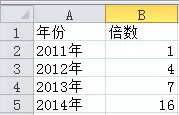
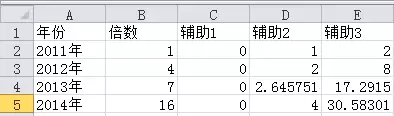
直接拿原始数据是画不出目标图表的,关键一步在于构建辅助列。这一步稍有技巧,但理清逻辑后就很清晰了。
首先,我们需要三组辅助数据:
第一组(辅助列1): 准备一列全部为0的数据。它的作用很明确,就是让所有气泡的圆心都落在X轴上,为后续形成“半圆”布局打下基础。
第二组(辅助列2): 这里涉及一个核心原理——气泡图里,气泡的面积(而非半径)与数据大小成正比。为了让气泡的半径能正确反映“倍数”关系,我们需要对原始数据开平方。公式很简单,就是 D2=SQRT(B2),然后向下填充即可。这一步确保了气泡半径的比例正确。
第三组(辅助列3): 这是定位的关键,决定了每个气泡圆心的水平位置。思路是这样的:为了让气泡从左到右紧密相切排列,第一个气泡的圆心,其横坐标应该等于它的直径(即半径的2倍)。所以,公式是 E2=2*D2。
那么后续的圆心位置怎么算呢?其实也不复杂:当前气泡的圆心横坐标 = 前面所有气泡的直径之和 + 当前气泡的半径。用公式表达就是 E3=2*(2*SUM($D$2:D2)+D3),然后向下填充。这个公式里的“乘以2”是为了给气泡放大预留空间,保证它们即使变大也不会重叠。
完成这三步,你就会得到下面这样一套完整的辅助数据,这是制作图表的“骨架”。
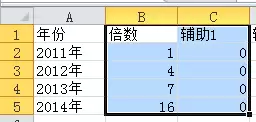
骨架有了,接下来开始“搭肉”。如下图1所示,选中“辅助列3”和“辅助列1”这两列数据(也就是X轴和Y轴的坐标数据),然后点击【插入】-【图表】-【其他图表】,选择“气泡图”。你会得到一个初始的、位置可能不太对的气泡图,如图2所示。
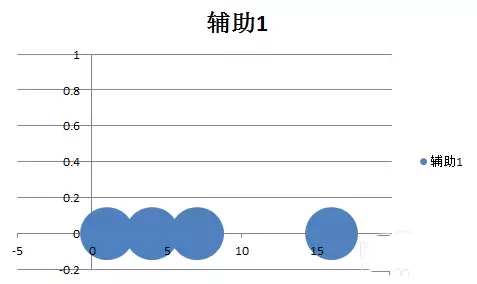
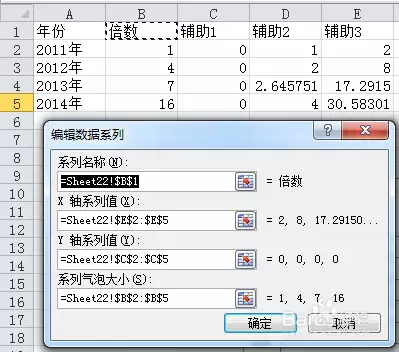
别急,这是因为数据源还没指定对。选中图表,在【图表设计】选项卡中找到【选择数据】,点击【编辑】。在弹出的对话框中(如下图1所示),进行关键设置:
- X轴系列值: 选择我们计算好的“辅助列3”(圆心横坐标)。
- Y轴系列值: 选择“辅助列1”(那列全0的数据,确保圆心在X轴)。
- 气泡大小: 这里选择原始的“倍数”数据列,或者我们计算出的“辅助列2”也可以(因为它们是平方关系)。这决定了气泡的实际大小。
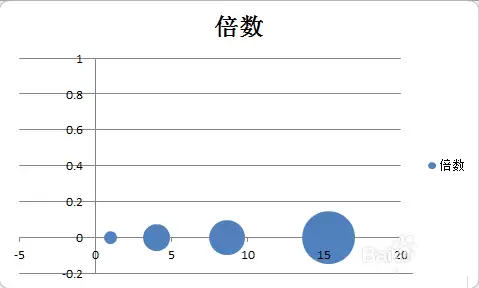
确认后,图表就会立刻变得规整起来,气泡开始按照我们计算的位置和大小排列,如下图2所示。
现在图表雏形已现,但还差最后几步“精修”。首先处理坐标轴:
设置横坐标轴格式: 将最小值设为0,主要刻度单位设为1。接着,把主要刻度线类型和坐标轴标签都设置为“无”,线条颜色也选“无线条”。这样,横坐标轴就从视觉上“消失”了,只留下一条基准线。
设置纵坐标轴格式: 关键一步来了——将纵坐标轴的最小值也设为0。这样一来,所有气泡的下半部分就被“切掉”了,完美呈现出我们想要的半圆效果。
最后,选中气泡系列,在格式设置中调整“气泡缩放”比例,微调一下,让相邻气泡之间刚好呈现相切的状态,既不重叠也不分离。

到了最有趣的美化环节。你可以为每个半圆设置填充颜色,建议采用同一色系、依次加深的方案,这样既能体现层次感,又显得专业统一。
然后,插入文本框添加标题和数据标签,修改为自己喜欢的字体。如果想增加一些质感,不妨试试将图表区的背景填充设置为某种微妙的图案填充。
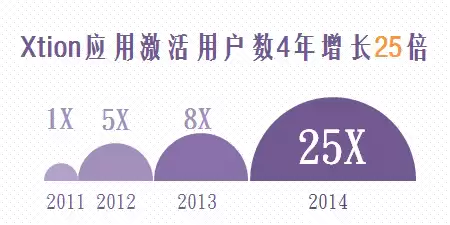
经过这些步骤,一个专业、直观且美观的半圆气泡信息图表就大功告成了。最终效果如下图所示,是不是比单纯的数字表格生动多了?

来源:整理自互联网
免责声明:文中图文均来自网络,如有侵权请联系删除,心愿游戏发布此文仅为传递信息,不代表心愿游戏认同其观点或证实其描述。
相关文章
更多-
- excel表格中的数据怎么转换成半圆饼图
- 时间:2026-04-23
-
- excel公式太长怎么办
- 时间:2026-04-23
-
- excel中怎么将8位数字转换为日期格式
- 时间:2026-04-23
精选合集
更多大家都在玩


大家都在看
更多-

- 卡包荒野新手开局怎么用刘易斯简单攻略
- 时间:2026-04-23
-

- 出征吧勇士公测时间是什么时候
- 时间:2026-04-23
-

- 异环粉毛是谁
- 时间:2026-04-23
-
- 新一代国屏之光!京东方为OPPO Find X9 Ultra独家供应2K直屏
- 时间:2026-04-23
-

- 异环海上钓鱼玩法详解
- 时间:2026-04-23
-

- 免费学粤语的App推荐:2024年好用粤语学习软件下载排行榜
- 时间:2026-04-23
-

- 2026必玩的可口披萨主题游戏推荐汇总
- 时间:2026-04-23
-
- 合康新能:2026一季报阶段性承压,正蓄力新一轮增长
- 时间:2026-04-23