电脑蓝屏怎么办?电脑蓝屏详细解决方法分享
时间:2026-04-24 | 作者:318050 | 阅读:0电脑蓝屏怎么办?一份详细的排查与解决指南
相信很多朋友在使用电脑时都遇到过令人头疼的突发状况:系统卡顿、莫名死机,或是屏幕突然被一片蓝色占据。没错,今天我们要深入探讨的就是“电脑蓝屏”这个老对手。它不仅可能让你未保存的工作付之东流,在游戏激战正酣时来这么一下,更是堪称“队友杀手”。别担心,接下来将为你梳理一套从简到繁、行之有效的蓝屏问题解决方法。
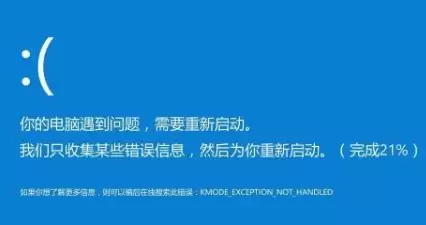
电脑蓝屏解决方法
方法一:优先排查软件问题
当蓝屏首次出现,不妨先从软件层面入手。这往往是解决问题最快的一条路径。
1. 重启电脑,在开机时连续按下启动热键(通常是F8、F12或Del键,因主板品牌而异),调出高级启动选项菜单。在这里,可以尝试选择“最近一次的正确配置”来修复因近期设置更改导致的问题。如果无效,则选择进入“安全模式”。(如果连安全模式都无法进入,那问题可能就比较深入了,要么是硬件故障,要么是系统核心已损坏,这时可以直接跳转到方法二进行排查。)
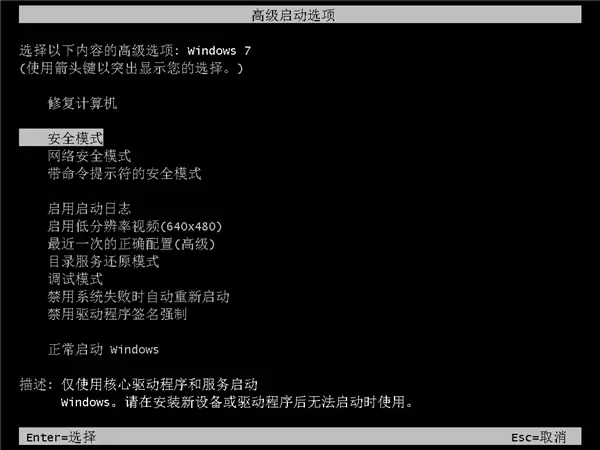
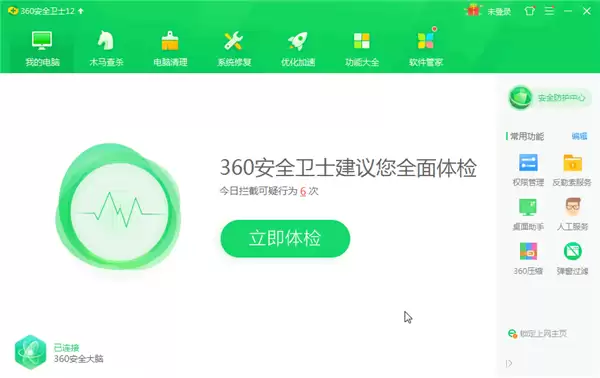
2. 成功进入安全模式后,相当于进入了一个最小化、纯净的系统环境。在这里,你可以进行全盘病毒查杀,或者卸载最近安装的、可能存在兼容性问题的驱动程序、软件程序。很多时候,一个不稳定的新驱动就是蓝屏的罪魁祸首。
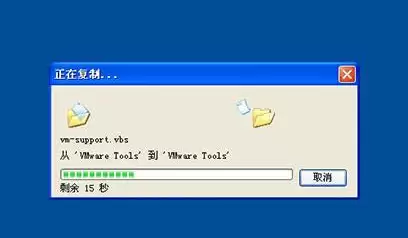
3. 此外,系统关键文件丢失或注册表紊乱也可能引发蓝屏。如果条件允许,可以从另一台运行正常的同版本系统中拷贝对应的文件进行替换修复,但这需要一定的操作知识。
方法二:深入检查硬件状态
如果软件层面的排查未能解决问题,那么就该把目光转向硬件了。请务必在完全断开电源后进行以下操作。
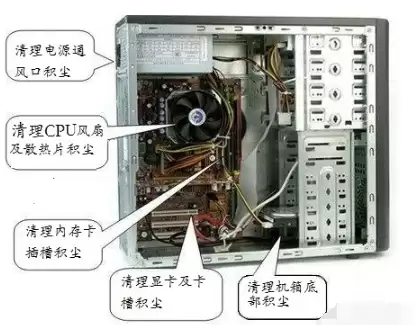
1. 打开电脑机箱侧板,先别急着动手,观察一下内部情况。如果积尘严重,首先用软毛刷和气吹进行彻底清理。厚厚的灰尘会影响散热,导致元件过热,极端情况下甚至可能造成主板短路,引发各种不稳定现象,蓝屏只是其中之一。
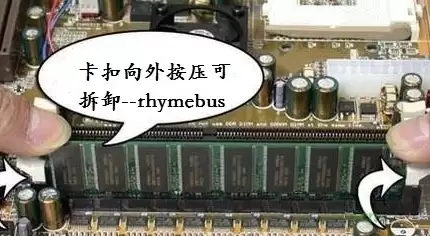
2. 在所有硬件中,内存条是导致蓝屏的“常客”。将其从主板插槽上小心取下,用一块干净的橡皮擦,仔细擦拭金色的金属触点部分,去除氧化层,然后重新安装牢固。这个简单的方法常常有奇效。
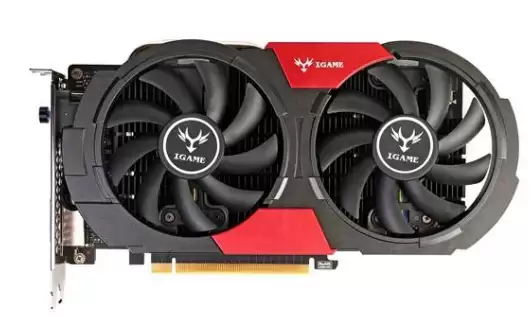
3. 显卡同样适用此理。独立显卡也可以按照上述方法,擦拭金属触点后重新插紧。完成所有操作后,装好机箱,接通电源重启电脑,看看问题是否得以解决。
方法三:终极解决方案——重装系统
倘若经过以上软硬件两轮排查,蓝屏问题依然顽固存在,那么重装系统往往是最终也是最彻底的解决手段。
这里提供两种主流的重装方式。对于大多数还能正常进入系统的电脑而言,“本地硬盘安装”是最为简单直接的选择(其他一些复杂安装方式有时反而会引入新的不稳定因素)。不过,一个稳妥的建议是:即使在准备硬盘安装前,也最好先制作一个U盘启动工具作为“后手”。因为如果你的电脑已经无法开机、卡在登录界面、进不去桌面或持续蓝屏,那么U盘重装就是唯一的选择了。
温馨提醒:重装系统会格式化系统盘(通常是C盘),这意味着盘内所有数据将被清空。务必、务必、务必提前将C盘和桌面上的重要文件备份到其他磁盘分区或移动存储设备中。
1. 本地硬盘安装(强烈推荐):硬盘安装Win10系统教程
2. U盘启动工具安装:U盘重装win10系统教程
希望这份指南能帮助你顺利解决蓝屏困扰。如果在安装系统之家的系统过程中遇到任何疑问,欢迎加入QQ群:472493674,我们的客服将及时为你提供协助。
本文旨在分享电脑蓝屏的详细解决方法,版权归原作者所有。如有侵权,请及时联系本站删除。更多关于电脑开机蓝屏如何解决的相关资讯,请关注并收藏本站获取更新。

来源:整理自互联网
免责声明:文中图文均来自网络,如有侵权请联系删除,心愿游戏发布此文仅为传递信息,不代表心愿游戏认同其观点或证实其描述。
相关文章
更多-
- B站如何查看自己的粉丝构成
- 时间:2026-04-24
-

- 小刀电动车换电池后怎么看剩余电量
- 时间:2026-04-24
-

- 小米音响连接抖音后能语音控制吗?
- 时间:2026-04-24
-
- 立升净水器拆解会影响保修吗?
- 时间:2026-04-24
-

- 松下电吹风坏了常见故障有哪些
- 时间:2026-04-24
-

- 立升净水器拆解需要哪些工具?
- 时间:2026-04-24
-

- opporenocolor11支持IP68防水吗
- 时间:2026-04-24
-
- 知网阅读手机版如何设置登录应用密码
- 时间:2026-04-24
精选合集
更多大家都在玩



大家都在看
更多-

- 时空猎人觉醒下载地址
- 时间:2026-04-24
-

- 《最后的天空》连线大师成就指南
- 时间:2026-04-24
-

- 魔兽世界进军奎尔丹纳斯任务攻略
- 时间:2026-04-24
-

- 望月新手教程合辑
- 时间:2026-04-24
-

- 迷你世界各种物品介绍大全
- 时间:2026-04-24
-

- 王者荣耀王者之弈张宝强度分析
- 时间:2026-04-24
-

- 经观手机版如何新增发票信息-经观手机版新增发票信息的设置方法
- 时间:2026-04-24
-
- 《崩坏 星穹铁道》绯英技能解析
- 时间:2026-04-24