键盘驱动出现异常怎么修复?
时间:2026-04-24 | 作者:318050 | 阅读:0键盘驱动异常?别慌,跟着步骤一步步来修复
键盘失灵,或者按一次键却跳出两个字母——这类烦人的问题,很多朋友都遇到过。究其原因,很大概率是键盘驱动在背后“捣鬼”。那么,当键盘驱动出现异常时,我们该如何着手修复呢?下面就来详细拆解一下操作流程。
操作步骤详解
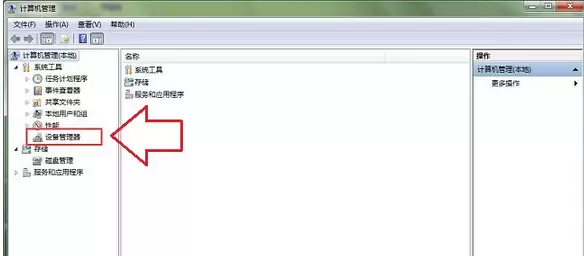
首先,我们需要确认问题是否真的出在驱动上。最直接的方法就是进入设备管理器查看。在桌面右键点击“计算机”图标(在较新的Windows系统中可能是“此电脑”),选择“管理”。在打开的计算机管理窗口左侧,找到并点击“设备管理器”。
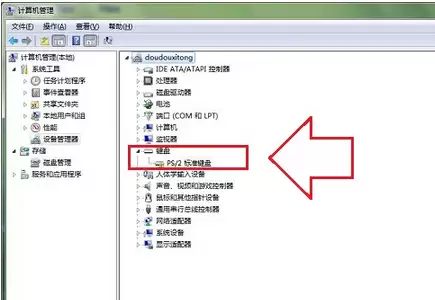
接下来,在设备管理器右侧的列表中找到“键盘”选项并展开。如果看到“PS/2标准键盘”或类似设备名称旁边有一个黄色的感叹号,这就明确告诉我们:键盘驱动程序确实出了问题。
确认问题后,我们可以尝试通过修改注册表来修复。同时按下键盘上的“Win+R”键打开运行窗口,输入“regedit”命令并点击确定,这样就打开了注册表编辑器。然后,你需要依次展开左侧的路径:HKEY_LOCAL_MACHINESYSTEMCurrentControlSetControlClass{4D36E96B-E325-11CE-BFC1-08002BE10318}。
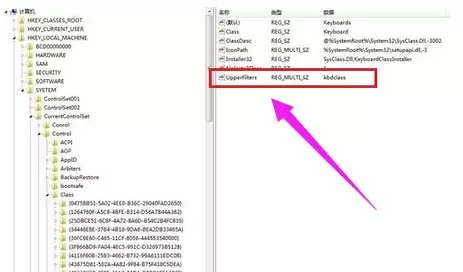
接着,在右侧窗口中找到名为“UpperFilters”的项,将其删除。完成这一步后,回到刚才的设备管理器界面,右键点击那个带感叹号的键盘设备,选择“卸载”。卸载后,点击上方菜单的“操作”,选择“扫描检测硬件改动”。系统会重新发现键盘硬件,但此时旁边可能依然有感叹号,先别急。查看一下设备的属性状态,如果显示变为“代码10:该设备无法启动”,就说明操作方向是对的;如果不是这个代码,可以尝试重启电脑后再查看。
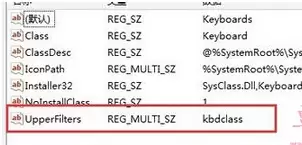
关键的一步来了:再次回到注册表编辑器,在刚才同样的位置(即{4D36E96B-E325-11CE-BFC1-08002BE10318}这个项下),新建一个“多字符串值”,并将其名称重命名为我们刚才删除的“UpperFilters”。然后,双击这个新建的项,将其数值数据修改为“kbdclass”。完成修改后,重启电脑。你会发现,键盘很可能已经恢复正常工作了。
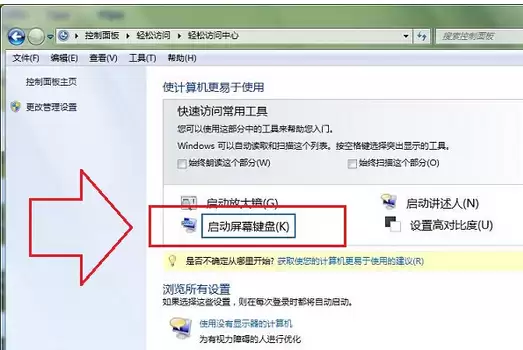
这里有一个非常重要的提示:在整个修改注册表的过程中,如果你的键盘完全无法使用,无法输入文字,该怎么办?别担心,Windows系统提供了一个临时的解决方案——启用“屏幕键盘”。你可以点击“开始”菜单,打开“控制面板”,选择“轻松访问”中心,然后点击“启动屏幕键盘”,这样就能通过鼠标点击屏幕上的虚拟键盘来临时进行操作了。
以上就是针对键盘驱动异常问题的修复方法。希望这份详细的指南能帮助你顺利解决问题,让你的键盘重新焕发活力。

来源:整理自互联网
免责声明:文中图文均来自网络,如有侵权请联系删除,心愿游戏发布此文仅为传递信息,不代表心愿游戏认同其观点或证实其描述。
相关文章
更多-

- jbl音响和bose比属于什么档次
- 时间:2026-04-24
-

- 暗黑2重制版邪咒爆弩术士BD加点攻略
- 时间:2026-04-24
-

- 风之痕迹手游角色有哪些
- 时间:2026-04-24
-

- 无畏之刃副本怎么玩
- 时间:2026-04-24
-

- 头戴式耳机怎么清洗布艺耳罩?
- 时间:2026-04-24
-

- 安吉尔饮水机温控开关能自己换吗
- 时间:2026-04-24
-

- 冰箱夏天调3-4还是5-6噪音小
- 时间:2026-04-24
-

- 监控内存卡怎么格式化最安全
- 时间:2026-04-24
精选合集
更多大家都在玩


大家都在看
更多-

- 卡包荒野新手开局怎么用刘易斯简单攻略
- 时间:2026-04-23
-

- 出征吧勇士公测时间是什么时候
- 时间:2026-04-23
-

- 异环粉毛是谁
- 时间:2026-04-23
-
- 新一代国屏之光!京东方为OPPO Find X9 Ultra独家供应2K直屏
- 时间:2026-04-23
-

- 异环海上钓鱼玩法详解
- 时间:2026-04-23
-

- 免费学粤语的App推荐:2024年好用粤语学习软件下载排行榜
- 时间:2026-04-23
-

- 2026必玩的可口披萨主题游戏推荐汇总
- 时间:2026-04-23
-
- 合康新能:2026一季报阶段性承压,正蓄力新一轮增长
- 时间:2026-04-23