Office怎么免费永久激活?Office激活步骤
时间:2026-04-24 | 作者:318050 | 阅读:0Office如何免费永久激活?一份清晰的操作指南
不少朋友在电脑上安装好Office后,兴冲冲地打开准备使用,却发现软件提示需要激活。这其实很正常,使用微软官方的原版软件,完成正版认证激活是必要的一步。别担心,这个过程并不复杂。下面,我们就来一步步拆解Office的激活流程,帮你顺利搞定。
Office激活详细步骤
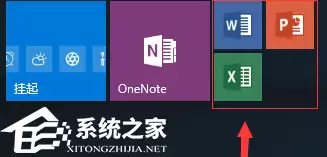
首先要知道,我们常说的Office通常包含Word、Excel、PowerPoint这三个核心组件。激活操作在任意一个组件里进行都可以,效果是通用的。
第一步:启动并找到入口
随便打开Word、Excel或PowerPoint中的任何一个。进入软件主界面后,别急着新建文档,注意看左下角区域,找到一个叫“账户”的按钮,点击它。
第二步:触发激活流程
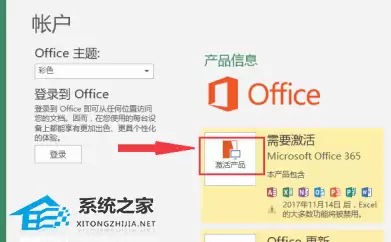
点击“账户”后,界面右侧会显示当前Office的产品信息。如果显示需要激活,你会看到一个醒目的“激活产品”按钮,直接点击它。
第三步:进入激活界面
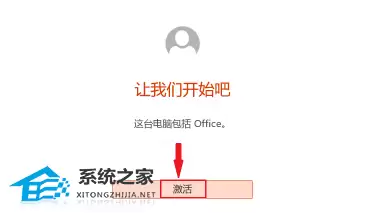
接下来,页面会引导你进入激活流程。找到并点击页面中的“激活”按钮,正式启程。
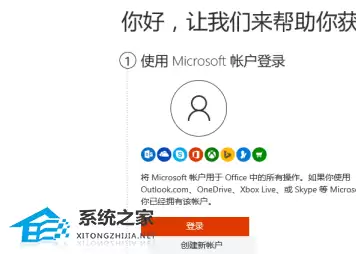
第四步:登录微软账户
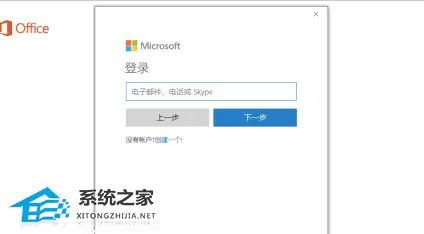
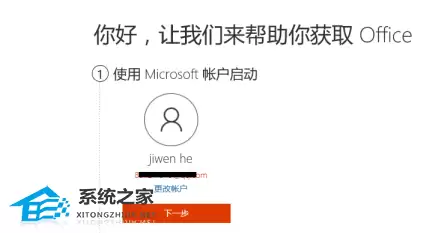
这一步是关键。系统会要求你登录微软账户(Microsoft Account)。如果你已经有Outlook、Hotmail邮箱或者Xbox账号,那其实就是同一个东西,直接输入登录即可。
要是还没有账户,也别慌,点击下方的“创建账户”按钮,按提示注册一个,几分钟就能搞定。有账号的朋友,输入后点击“下一步”继续。
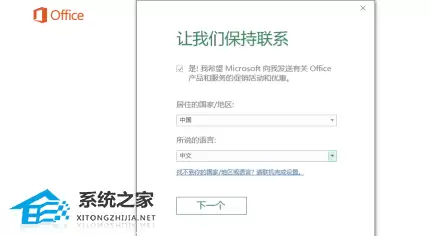
第五步:设置地区与语言
登录后,为了提供本地化服务,程序会请你确认地区和语言。这里建议地区选择“中国”,语言选择“中文”,然后继续下一步。
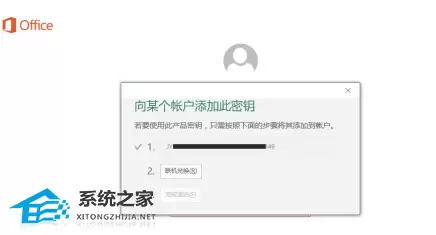
第六步:获取与兑换激活码
程序接下来会自动从你电脑的主板读取信息并生成一个序列号。这里有个重要提醒:务必把这个序列号截图保存好。之后,点击页面下方的“联机兑换”按钮。
第七步:在微软官网完成绑定
点击“联机兑换”后,浏览器会跳转到微软官方网站。页面会再次要求你“登录”,此时使用刚才同一个微软账户和密码登录即可。
第八步:保存最终激活码
按照网页提示完成操作后,你的微软账户下就会永久绑定这个Office许可证。页面会显示一个最终的激活码。同样,请妥善保存这个激活码。它的好处是,将来如果你换了电脑,只要登录这个微软账户,就可以再次激活Office,非常方便。
第九步:最终激活完成
以上步骤完成后,回到最开始Office的激活页面。点击“完成激活”,并在弹出的选项中选择“我已有激活码”,将微软官网生成的那个最终激活码输入进去。确认之后,你的Office就成功激活,可以永久免费使用了。
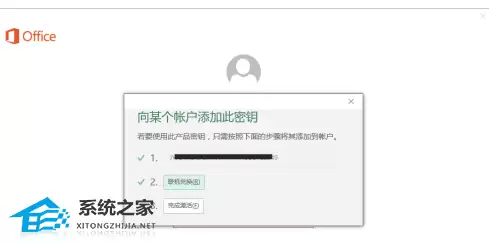
至此,整个激活流程就全部结束了。简单概括,其实就是“登录账户、获取序列号、官网兑换、绑定激活”四步曲。跟着图文指引一步步来,激活Office其实并不难。希望这份指南能帮你顺利解决问题。

来源:整理自互联网
免责声明:文中图文均来自网络,如有侵权请联系删除,心愿游戏发布此文仅为传递信息,不代表心愿游戏认同其观点或证实其描述。
相关文章
更多-

- 重装系统找回已激活Office2013产品密钥
- 时间:2026-06-13
-

- Word2013从第三页开始插入页码的具体设置方法
- 时间:2026-06-13
-

- Mac版WPS高级设置功能开启方法详解
- 时间:2026-06-11
-

- WPS Office Mac版版本信息查看方法详解
- 时间:2026-06-11
-

- Mac版WPS如何开启文档云同步功能
- 时间:2026-06-11
-

- WPS Office Mac版自定义快捷键设置方法详解
- 时间:2026-06-11
-
- WPS Office Mac版外观自定义设置与主题更换教程
- 时间:2026-06-11
-

- WPS Office Mac版手动检查更新方法详解
- 时间:2026-06-11
精选合集
更多大家都在玩
大家都在看
更多-

- 荒野行动倍镜配件怎么选 高倍镜使用技巧全解析
- 时间:2026-06-14
-

- 荒野行动跳伞技巧与落地注意事项详解
- 时间:2026-06-14
-

- 荒野行动PC版怎么设置全屏 全屏模式开启教程
- 时间:2026-06-14
-

- 荒野行动PC版下载安装详细图文教程
- 时间:2026-06-14
-

- 荒野行动倍镜配件怎么选 高倍镜与基础镜使用指南
- 时间:2026-06-14
-

- 荒野行动倍镜配件搭配指南 提升射击命中率技巧
- 时间:2026-06-14
-

- 荒野行动新手入门攻略图文详解从零开始快速上手
- 时间:2026-06-14
-

- 无他相机手机怎么拍Live照片详细操作步骤教程
- 时间:2026-06-14