什么是无线网卡插上就能用吗?
时间:2026-04-24 | 作者:318050 | 阅读:0无线网卡插上就能用吗?
很多人以为无线网卡是“即插即用”的典范,插上就能立刻冲浪。但现实情况是,它更像一个需要精密调校的通信子系统,从硬件接入、驱动适配到网络配置,这三重关卡一个都不能少,才能真正实现高速、安全且稳定的无线接入。
它的工作原理,是基于IEEE 802.11协议与路由器“握手”通信。核心部件——射频模块、基带处理器和那双频天线——协同工作,才能支持从2.4GHz、5GHz到Wi-Fi 6E等多代标准。USB接口的型号看似连接最方便,但在Windows系统里,若不加载厂商的专用驱动,WPA3加密、MU-MIMO多用户调度这些关键能力可能就“英雄无用武之地”。至于PCIe型号,安装流程更严谨:必须彻底断电操作,还得确认主板的BIOS兼容性。根据IDC 2023年的外设兼容性报告,虽然76%的主流USB网卡能自动匹配基础驱动联网,但想要释放完整性能,官方的最新驱动包仍是必需品。所以,从插入硬件到真正上网,中间还隔着驱动安装、选择Wi-Fi名称、输入密码以及频段协商等一系列必要操作。
一、硬件接入需区分接口类型并规范操作
先说USB无线网卡。想要它发挥全力,优先选择主板后置的原生USB 3.0或更高规格的接口是关键。尽量避开机箱前置的扩展口或者USB集线器,这能确保供电稳定和带宽充足。有实测数据表明,如果误插在USB 2.0接口上,即便是支持Wi-Fi 6的网卡,其协商速率也可能被限制在150Mbps以下,性能大打折扣。
对于PCIe无线网卡,安装前的安全准备不能马虎:务必彻底关机并拔掉电源线。打开机箱侧板后,先确认主板上有一个空闲的PCIe x1插槽,然后将网卡的金手指垂直对准,平稳插入,最后别忘了用螺丝固定好挡板,防止松动。
至于M.2 Key E接口的网卡(常见于笔记本),操作时更需细心。遵循标准的笔记本拆机安全流程,先释放身体静电,然后根据主板上的丝印标识找准安装位置,轻轻压下卡扣完成锁固即可。
二、驱动安装不可依赖系统自动匹配
千万别完全指望Windows的自动驱动。系统自带的通用驱动或许能让你连上网,但对于英特尔AX210、高通QCA9377这类主流芯片,只有安装从厂商官网下载的完整驱动包,才能解锁WPA3加密、OFDMA子载波调度和智能频段切换等高级功能。
有个小技巧:如果不知道具体型号,可以到设备管理器的“网络适配器”下,右键点击你的网卡,选择“属性”→“详细信息”→“硬件ID”,记下VEN_和DEV_开头的编码。凭这串编码,去芯片原厂的官方支持页面,就能精准匹配到对应的驱动版本了。
安装完驱动后,重启系统是标准动作。之后,最好再进入“服务”管理界面,确认“WLAN AutoConfig”这个服务已经设置为“自动启动”,它是无线功能正常工作的后台保障。
三、网络配置须兼顾协议兼容与环境协同
连接网络时,手动点击任务栏的网络图标,从列表里选择你要连接的那个SSID(Wi-Fi名称),输入密码后,建议勾选“自动连接”,省去下次重复操作的麻烦。
如果你的路由器开启了“双频合一”功能,不妨考虑关闭它,改为手动分别连接2.4GHz和5GHz两个网络。2.4GHz频段穿墙能力强、覆盖远,适合连接智能家居等设备;而5GHz频段干扰少、速率高、延迟低,更适合在线游戏、高清视频流媒体这类对速度敏感的场景。各取所长,体验更佳。
对于需要接入企业级或校园网络的情况,配置会稍复杂一些。需要在“网络和Internet设置”中导入802.1X证书,并正确配置EAP-TLS等认证参数。
最后聊聊信号优化。如果是USB网卡,尽量把它放在桌面开阔处,远离金属物体遮挡和微波炉、无线电话等强干扰源。有些网卡配备了厂商的专用管理工具,你还可以通过它来调整天线的增益模式,进一步优化信号质量。
四、故障排查宜采用阶梯式验证逻辑
遇到网络问题时,可以按照从简到繁的阶梯逻辑来排查,效率更高:
第一步,打开设备管理器,检查“网络适配器”下你的无线网卡有没有带黄色感叹号,这是最基础的硬件或驱动状态检查。
第二步,检查系统服务,确保“WLAN AutoConfig”服务没有被意外禁用。
第三步,可以打开命令提示符(以管理员身份),运行“netsh wlan show drivers”命令,这能验证当前驱动是否支持创建无线热点等高级功能。
第四步,继续在命令提示符中输入“netsh wlan show interfaces”,查看当前无线连接的状态详情。其中,信号强度(RSSI值)是个关键指标:-30dBm左右属于极佳状态,如果低于-70dBm,那就该考虑调整网卡或路由器的位置了。
总结
总而言之,无线网卡的可靠运行,是物理层、驱动层与协议层深度协同的成果。从选择接口、安装驱动,到优化连接、排查故障,每一个环节都需要用户的主动参与和精细配置。把它当作一个需要细心组装的精密部件,而非一个简单的即插即用U盘,你才能收获真正稳定流畅的无线体验。

来源:整理自互联网
免责声明:文中图文均来自网络,如有侵权请联系删除,心愿游戏发布此文仅为传递信息,不代表心愿游戏认同其观点或证实其描述。
相关文章
更多-
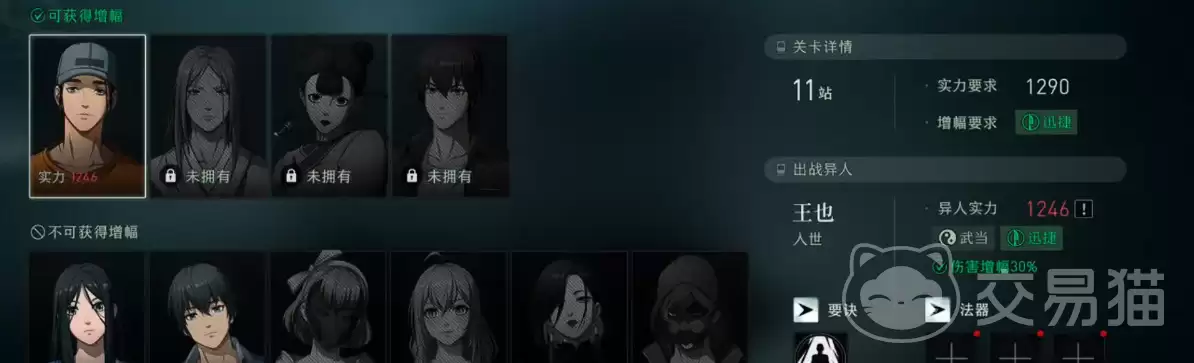
- 异人之下尘途百炼第十一站通关攻略异人之下尘途百炼第十一站详细打法与阵容推荐
- 时间:2026-04-25
-
- 爱玛的电车怎么解锁没电时?
- 时间:2026-04-25
-

- 红米K20电池健康低于多少该换电池?
- 时间:2026-04-25
-

- 松下传真机安装方法需要哪些步骤?
- 时间:2026-04-25
-
- 苹果音响重置后怎么重新配对设备?
- 时间:2026-04-25
-
- 欧派电动车自动锁解除需要密码吗
- 时间:2026-04-25
-

- 虎牌电饭煲维修地址在哪个城市?
- 时间:2026-04-25
-
- 红米K20有没有电池健康检测功能?
- 时间:2026-04-25
精选合集
更多大家都在玩




大家都在看
更多-

- 和平精英急救信号在哪刷新
- 时间:2026-04-25
-

- 偃武双仙盾阵容玩法攻略分享
- 时间:2026-04-25
-

- 造梦西游之黎尤浩劫篇隐藏关卡怎么找
- 时间:2026-04-25
-

- 王者之弈零氪上分教程
- 时间:2026-04-25
-

- 笔记本内存条型号怎么看DDR几?
- 时间:2026-04-25
-

- 三国杀武将觉醒郭嘉溯影选择一览
- 时间:2026-04-25
-

- 忘却前夜血链希洛攻略
- 时间:2026-04-25
-

- 忘却前夜是灵犀互娱的吗
- 时间:2026-04-25