草图大师如何隐藏线条
时间:2026-04-25 | 作者:318050 | 阅读:0在使用草图大师进行设计创作时,隐藏线条是一项非常实用的操作技巧
它能极大地提升工作效率,让我们更专注于设计本身。
理解隐藏线条的重要性
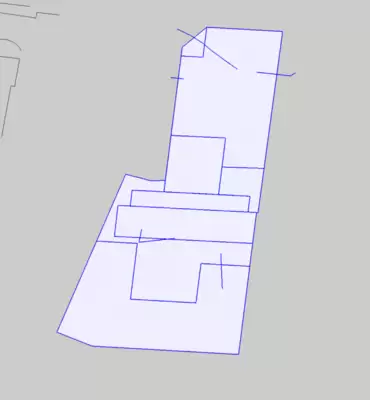
草图大师中的线条一多,画面就容易显得杂乱无章,这无疑会干扰我们对设计整体的观察和判断。把那些不必要的线条隐藏起来,模型瞬间就清爽了。关键的结构和元素得以凸显,设计要点一目了然,后续的决策自然也就更精准了。
快速隐藏线条的方法
1. 按图层隐藏:这个方法的核心在于前期规划。先把线条合理地进行图层分类,把功能或属性相近的归到一起。比如,建筑轮廓线放一层,内部结构线放另一层。设置好后,在图层管理器里,轻轻点击对应图层的“眼睛”图标,整个图层的线条就能一键显示或隐藏。这对于管理大型、分阶段的项目尤其高效。
2. 选择隐藏:如果只是少数几条线碍事,那就用选择工具精准选中它们,然后右键点击,在菜单里找到“隐藏”选项。这种方式灵活度极高,堪称“指哪打哪”。
3. 快捷键操作:想要速度更快?快捷键是必备技能。通常,选中线条后直接按“H”键,就能让它们立刻消失。对于熟练的用户来说,这几乎成了肌肉记忆,操作行云流水,完全不会打断创作思路。
隐藏线条后的管理与恢复
线条隐藏起来,可不是就找不回来了。想重新查看?回到图层管理器,再次点击那个“眼睛”图标,它们就会原样显示。或者,通过菜单栏的“查看 - 显示设置 - 隐藏几何体”路径,也能全局控制它们的显示状态。
值得一提的是,在进行最终渲染或导出图纸时,隐藏不必要的线条能有效避免多余信息的干扰,让成品图面看起来更加专业、干净。这看似是小技巧,实则对提升最终输出的质量大有裨益。
总而言之,熟练掌握隐藏线条的技巧,相当于为你的草图大师工作流程加上了一个“净化滤镜”。它能帮你从繁杂的视觉信息中抽身,把宝贵的注意力集中在创意构思和设计深化上。无论是处理简单模型还是复杂项目,这一招都是提升效率与出品质量的有效助力。

来源:整理自互联网
免责声明:文中图文均来自网络,如有侵权请联系删除,心愿游戏发布此文仅为传递信息,不代表心愿游戏认同其观点或证实其描述。
相关文章
更多-

- SketchUp直线等分详细步骤与技巧
- 时间:2026-06-08
-

- SketchUp沙箱工具显示与使用教程
- 时间:2026-06-08
-

- SketchUp专用面板制作教程
- 时间:2026-06-08
-

- SketchUp草图大师窗户建模教程
- 时间:2026-06-08
-

- SketchUp草图大师纹理方向调整方法详解
- 时间:2026-06-08
-

- SketchUp复制物体的详细步骤与技巧
- 时间:2026-06-05
-

- SketchUp导入图片教程:从基础到高级的详细步骤
- 时间:2026-06-05
-

- SketchUp导入CAD图纸详细步骤与技巧
- 时间:2026-06-05
精选合集
更多大家都在玩
大家都在看
更多-

- 荒野行动倍镜配件怎么选 高倍镜使用技巧全解析
- 时间:2026-06-14
-

- 荒野行动跳伞技巧与落地注意事项详解
- 时间:2026-06-14
-

- 荒野行动PC版怎么设置全屏 全屏模式开启教程
- 时间:2026-06-14
-

- 荒野行动PC版下载安装详细图文教程
- 时间:2026-06-14
-

- 荒野行动倍镜配件怎么选 高倍镜与基础镜使用指南
- 时间:2026-06-14
-

- 荒野行动倍镜配件搭配指南 提升射击命中率技巧
- 时间:2026-06-14
-

- 荒野行动新手入门攻略图文详解从零开始快速上手
- 时间:2026-06-14
-

- 无他相机手机怎么拍Live照片详细操作步骤教程
- 时间:2026-06-14