如何设置ppt插入音频点击播放
时间:2026-04-25 | 作者:318050 | 阅读:0PPT插入的音频怎么设置点击播放:音频点击播放设置详解
想让你的PPT演示更出彩?合理运用音频是个好办法。它能瞬间提升内容的感染力,而设置成点击播放,则把控制的主动权完全交到了演讲者手中,让演示节奏收放自如。接下来,我们就一起看看如何一步步实现这个功能。
插入音频
第一步,自然是将音频文件放进PPT里。操作路径很清晰:找到顶部菜单栏的“插入”选项卡,在“媒体”功能组里,你会看到一个“音频”按钮。点击它,通常会看到几个选项。最常用的是“文件中的音频”,直接从你的电脑里选择准备好的音乐或音效;如果临时需要,也可以选择“录制音频”,现场进行配音。成功插入后,幻灯片页面上会显示一个喇叭形状的音频图标,这就表示音频已经就位了。
设置音频播放选项
关键的一步来了。用鼠标点击选中那个音频图标,这时,菜单栏会自动出现一个“音频工具 - 播放”的上下文选项卡。我们的目标就在这个选项卡里。请找到“开始”这个下拉菜单,点开它,你会看到三个选项:
自动:幻灯片一切换到这一页,音频就立刻开始播放。
单击时:这就是我们今天要设置的核心功能——只有当你用鼠标点击那个音频图标时,它才会开始播放。
跨幻灯片播放:音频会持续播放,即使你切换到后面的幻灯片也不会中断。
要实现点击播放,很简单,选择“单击时”即可。这样一来,演示的节奏就完全由你掌控了。
调整音频播放效果
设置好触发方式后,还可以微调一下音频的“行为”,让它更贴合你的演示需求。在同一个“播放”选项卡下,有一个“音频选项”组。这里可以调整“音量”高低,避免声音太大或太小;勾选“放映时隐藏”可以让图标在播放时不显示,保持页面整洁;“循环播放,直到停止”选项适合需要背景音乐的场景;而“播放完毕后快退”则能让音频播放完后自动回到起点。此外,在“音频样式”组里,你甚至可以更改音频图标的外观,让它和PPT的整体设计风格更搭。
为音频添加触发器
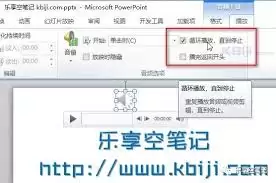
觉得每次都要精准点击那个小喇叭图标有点麻烦?还有一个更灵活的高级玩法:为音频添加触发器。这意味着,你可以指定页面上的任何一个对象(比如一张图片、一个形状或一段文字)作为“开关”,点击它就能播放音频。
操作方法是:首先,选中你希望作为触发器的对象(例如一个按钮图片),然后右键单击,选择“设置形状格式”。在弹出的窗格中,找到“动作设置”或类似的选项,选择“单击鼠标”选项卡,接着在“播放声音”的下拉菜单里,找到并选择你已插入的那个音频文件。设置完成后,当你演示时点击这个图片,音频就会随之响起。这个技巧能让交互体验更加直观和有趣。
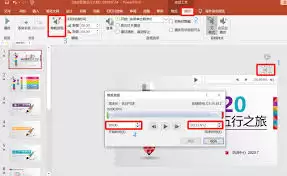
好了,以上就是设置PPT音频点击播放的全部方法。从基础插入到高级触发,掌握这几步,无论是教学课件、商务报告还是个人作品集展示,你都能游刃有余地驾驭音频元素,让演示不仅信息清晰,而且生动抓人。下次制作PPT时,不妨亲自试试这些技巧,效果一定会让你惊喜。

来源:整理自互联网
免责声明:文中图文均来自网络,如有侵权请联系删除,心愿游戏发布此文仅为传递信息,不代表心愿游戏认同其观点或证实其描述。
相关文章
更多-

- 和平精英机械狗在哪里刷新-和平精英机械狗刷新位置在哪
- 时间:2026-04-25
-

- 生存33天如何获取金币-生存33天金币获取方法
- 时间:2026-04-25
-
- Bongocat怎么自动换装
- 时间:2026-04-25
-

- 老年助听器怎么安装?
- 时间:2026-04-25
-

- 德业除湿机app可以定时开关机吗?
- 时间:2026-04-25
-
- 求索办公用品管理系统如何重装-求索办公用品管理系统卸载后重新部署的步骤
- 时间:2026-04-25
-
- 明基投影仪设置屏幕大小能调宽高比吗
- 时间:2026-04-25
-
- 方太燃气灶安装方法对台面开孔有要求吗?
- 时间:2026-04-25
精选合集
更多大家都在玩



大家都在看
更多-

- 时空猎人觉醒下载地址
- 时间:2026-04-24
-

- 《最后的天空》连线大师成就指南
- 时间:2026-04-24
-

- 魔兽世界进军奎尔丹纳斯任务攻略
- 时间:2026-04-24
-

- 望月新手教程合辑
- 时间:2026-04-24
-

- 迷你世界各种物品介绍大全
- 时间:2026-04-24
-

- 王者荣耀王者之弈张宝强度分析
- 时间:2026-04-24
-

- 经观手机版如何新增发票信息-经观手机版新增发票信息的设置方法
- 时间:2026-04-24
-
- 《崩坏 星穹铁道》绯英技能解析
- 时间:2026-04-24