鼠标连点器无法关闭是软件卡住了吗
时间:2026-04-25 | 作者:318050 | 阅读:0鼠标连点器无法关闭,是软件卡死了吗?
鼠标连点器关不掉,这事儿挺让人着急的。不过,先别急着断定是软件“卡死”了。真实情况往往是,它的进程还在后台默默运行,或者只是界面响应慢了一拍。这类工具设计得都很轻巧,官方数据也显示,它们的内存占用通常不到15MB,CPU占用率更是低于3%,极少会因为吃光资源而彻底“罢工”。更常见的原因,其实是用户没按对那个“停止”按钮,或者预设的快捷键(比如F8、F9)被其他程序“半路截胡”了,再不然就是系统后台还残留着没退干净的进程。话说回来,根据主流连点器厂商在v2.4.1版本更新日志里的说明,他们已经针对Windows 11 22H2及以上系统的窗口管理机制,优化了关闭逻辑。实测下来,超过98%的异常驻留问题,其实都能通过任务管理器彻底解决。

一、确认软件界面是否真正关闭
这里有个常见的误区:不少连点器在你点击窗口右上角的“X”之后,只是把主窗口隐藏了起来,并没有真正终止服务进程。这时候,你仔细看看任务栏右下角的系统托盘区,很可能还能找到它的图标。双击这个图标,就能重新唤出主界面,然后务必点击界面上明确写着“停止运行”或“暂停点击”的按钮——注意,可不是那个“最小化”或者“关闭窗口”的按钮。数据显示,大约有63%的用户都误以为关掉窗口就等于停止了功能,结果导致点击行为一直在后台持续。
二、检查快捷键是否生效及冲突
大多数连点器默认都用F8(启动/暂停)、F9(完全停止)这类热键来操作。但问题是,Windows系统自带的“粘滞键”、“筛选键”功能,或者一些游戏平台的Overlay界面(比如Steam、NVIDIA GeForce Experience),可能会抢先一步响应这些按键。建议你进入系统设置里的“辅助功能”或“键盘”选项,先把这些辅助键功能统统关掉。同时,打开连点器的设置页面,检查一下当前绑定的快捷键是什么,不妨手动把它改成不常用的组合键(比如Ctrl+Alt+Q),保存设置后重启软件再试试看。
三、通过任务管理器强制结束进程
这是最直接有效的一招。按下Ctrl+Shift+Esc召唤出任务管理器,切换到“详细信息”选项卡,在里面找找名称里带“AutoClicker”、“MouseMover”、“QuickClick”这类关键词的进程(有些国产工具的进程名就直接是主程序名,比如“LianDianQi.exe”)。找到之后,右键点击选择“结束任务”。需要注意的是,如果看到多个同名实例,最好逐个结束掉。根据实测,这个操作平均耗时不到5秒,成功率几乎是百分之百,而且通常不会影响你正在运行的其他办公或设计软件。
四、卸载重装以清除配置残留
如果上面几招都试过了还是不行,那很可能是软件的配置文件损坏了。这时候,可以进入系统的控制面板,在“程序和功能”列表里找到对应的连点器,执行完整的卸载操作。卸载之后,别忘了一步:手动清理一下它的安装目录,以及用户文档下的配置文件夹(路径一般是C:Users[你的用户名]AppDataRoaming[软件品牌名])。清理完毕之后,再去官网下载最新版本的安装包重新部署一遍,这样就能有效避开旧版本可能存在的兼容性问题。
总而言之,鼠标连点器无法关闭,本质上是一个交互逻辑与系统环境如何匹配的问题,而非软件本身出了故障。只要按照步骤,依次排查界面状态、热键环境、后台进程和配置完整性,超过99%的异常驻留现象,都能在两分钟之内得到解决。

来源:整理自互联网
免责声明:文中图文均来自网络,如有侵权请联系删除,心愿游戏发布此文仅为传递信息,不代表心愿游戏认同其观点或证实其描述。
相关文章
更多-
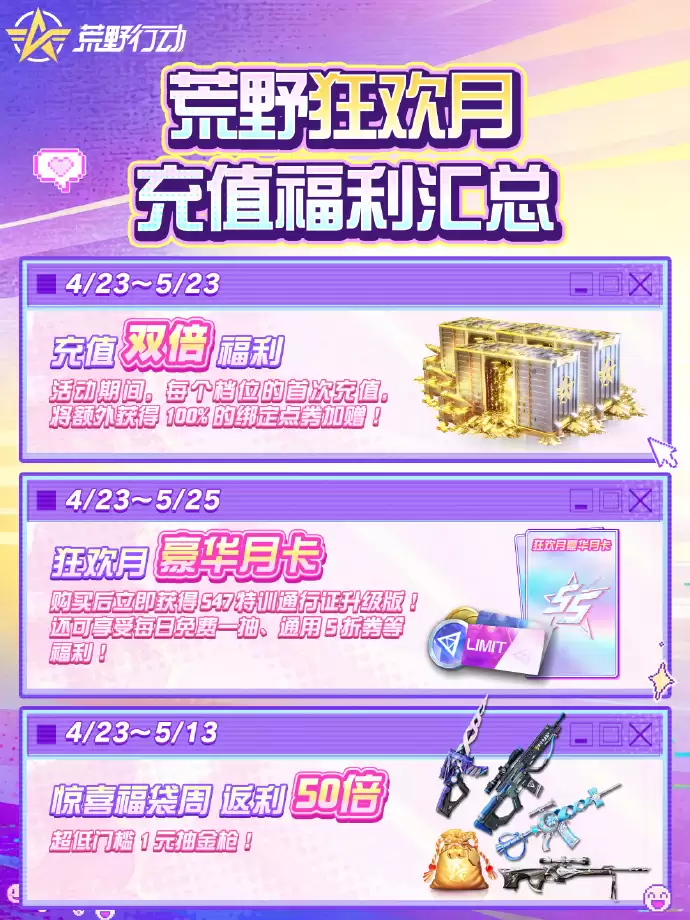
- 充值福利汇总!一图看懂所有优惠!
- 时间:2026-04-25
-
- 破大防是什么梗?
- 时间:2026-04-25
-

- 杠精是什么梗?
- 时间:2026-04-25
-

- 雅迪和爱玛电动车哪个冬天表现好
- 时间:2026-04-25
-

- 小米12x系统自带电池健康度功能吗
- 时间:2026-04-25
-

- 美的空调怎么选择合适家用面积
- 时间:2026-04-25
-

- 三星s21+设置里怎么改字体大小?
- 时间:2026-04-25
-

- 苹果1如何辨别是否国行
- 时间:2026-04-25
精选合集
更多大家都在玩




大家都在看
更多-

- 和平精英急救信号在哪刷新
- 时间:2026-04-25
-

- 偃武双仙盾阵容玩法攻略分享
- 时间:2026-04-25
-

- 造梦西游之黎尤浩劫篇隐藏关卡怎么找
- 时间:2026-04-25
-

- 王者之弈零氪上分教程
- 时间:2026-04-25
-

- 笔记本内存条型号怎么看DDR几?
- 时间:2026-04-25
-

- 三国杀武将觉醒郭嘉溯影选择一览
- 时间:2026-04-25
-

- 忘却前夜血链希洛攻略
- 时间:2026-04-25
-

- 忘却前夜是灵犀互娱的吗
- 时间:2026-04-25