谷歌图书app怎么下载到手机-导入本地教程
时间:2026-04-25 | 作者:318050 | 阅读:0谷歌图书App下载与本地书籍导入全攻略
想把手机变成随身图书馆,用谷歌图书App来管理自己的电子书是个不错的选择。但很多朋友在第一步——如何把本地PDF或ePub文件导入进去时,就遇到了点小麻烦。别担心,其实过程比想象中简单,主要有两种主流方法:通过手机本地文件直接上传,或者巧妙地利用Gmail中转。下面就来详细拆解一下每一步操作。
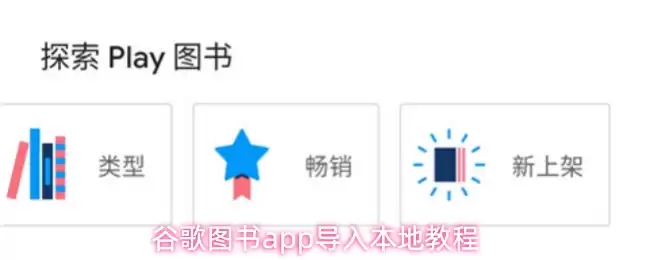
谷歌图书App导入本地教程:
首先,我们来看看最直接的方法——通过手机软件操作。这个方法的核心,在于先在App内开启一个“开关”。
一、通过手机本地文件上传
1. 在您的安卓设备上,找到并打开「Google Play图书」这个应用。
2. 应用界面的右上角,通常会有您的个人资料照片图标,点按它。
3. 在弹出的菜单中,找到并点按「Play图书设置」选项。
4. 在设置列表里,找到一个名为「启用PDF上传」的选项,将它旁边的复选框勾选上。这一步至关重要,相当于打开了应用的本地文件接收通道。
5. 接下来,将您想阅读的PDF或ePub文件提前下载到手机中。无论通过浏览器下载还是从电脑传输过来都可以。
6. 打开手机自带的「文件」管理器或「下载」应用。
7. 在里面找到您刚刚存好的那个文件。
8. 长按文件或点按文件旁的「更多」图标(通常是三个竖点),在弹出的菜单里选择「打开方式」或「分享」,然后在应用列表中找到「Play图书」或「上传到Play图书」的选项并点击。
9. 上传成功后,如何找到它?回到Play图书应用,点击底部的「书架」标签页,您会发现一个「已上传的图书」分类,您导入的所有本地文件都安静地躺在这里了。
二、通过Gmail邮箱上传(更灵活的妙招)
如果您觉得操作文件管理器不够直观,或者文件在电脑上想直接发送到手机阅读,那么Gmail中转法堪称一个“神技”。
1. 在电脑或手机上,登录您的Gmail邮箱。新建一封邮件,将您要上传的PDF或ePub文件作为附件添加进去。
2. 这封邮件的收件人,就填您自己的邮箱地址,然后发送它。
3. 稍等片刻,在手机的Gmail App中打开这封邮件,直接点按邮件中的附件。系统会提示您选择打开方式,此时选择「上传到Play图书」即可。
4. 这里有个关键提示:只有在上传PDF文件时,才需要像前面第一步那样,特地去App设置里开启「启用PDF上传」。如果您上传的是ePub格式的电子书,那么恭喜,您无需进行任何设置更改,直接通过Gmail附件上传就能自动导入到Play图书中,非常方便。
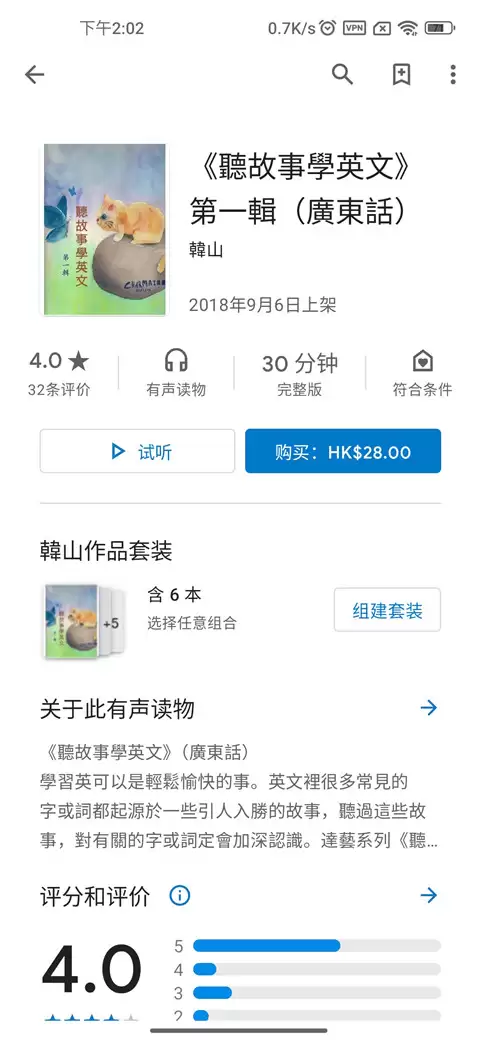
总的来说,两种方法各有优势:本地直传适合文件已在手机内的场景,步骤固定;Gmail法则打破了设备壁垒,尤其适合从电脑快速传书,并且对ePub格式更加“友好”。根据您的实际情况选择一种,就能轻松把任何本地电子书纳入谷歌图书的统一书架了。

来源:整理自互联网
免责声明:文中图文均来自网络,如有侵权请联系删除,心愿游戏发布此文仅为传递信息,不代表心愿游戏认同其观点或证实其描述。
相关文章
更多-
- 谷歌图书app家长控制设置教程
- 时间:2026-04-25
精选合集
更多大家都在玩




大家都在看
更多-

- 心灵之眼购买指南与渠道选择
- 时间:2026-05-22
-

- 燕云十六声绝嶂岭万事知任务全流程攻略
- 时间:2026-05-22
-

- 12.0.5奇袭贼装备优先级与属性选择指南
- 时间:2026-05-22
-

- 王牌战士天赋快速升级攻略与技巧详解
- 时间:2026-05-22
-

- 明日方舟终末地账号安全交易平台推荐
- 时间:2026-05-22
-

- 塑胶模具抛光方法与工艺流程详解
- 时间:2026-05-22
-

- Windows进程结束与新建操作指南
- 时间:2026-05-22
-

- 苹果手机如何下载安装粤翔云应用
- 时间:2026-05-22