驱动安装完成后如何删除安装包教程-驱动安装完成后删除安装包的方法
时间:2026-04-25 | 作者:游戏探长 | 阅读:0在电脑使用过程中,我们常常需要安装各种驱动程序来确保硬件设备的正常运行。而安装完成后,及时删除安装包不仅可以节省磁盘空间,还能让系统更加整洁高效。下面就为大家详细介绍一下驱动安装完成后删除安装包的教程。
确定安装包位置
第一步,自然是找到驱动安装包的老巢。通常,在运行安装程序时,它会明确告诉你文件会存放在哪里。常见的去处是“C:Program Files”目录下以驱动或厂商命名的文件夹,有时它们也会“暂住”在系统的临时文件夹里。如果记不清具体路径了也别慌,直接利用系统搜索功能,输入驱动程序的名字或相关关键词,很快就能把它揪出来。
备份重要信息(可选)
在动手删除之前,有个好习惯值得推荐:不妨先做个备份。有些安装包里除了核心驱动,还可能藏着配置文件、详细说明文档等“附件”。虽然安装完成后,系统大概率不再直接调用它们,但留个副本在手边,万一哪天需要回溯某个特定设置或者查阅技术细节,就能省去不少重新寻找的麻烦。
删除安装包

定位到目标文件夹后,操作就简单了。直接选中整个文件夹或里面那些明显的安装文件(通常是.exe或.msi格式),然后轻敲键盘上的“Delete”键,或者右键点击选择“删除”。系统会弹出一个确认框,果断点击“确定”,这些占用空间的大家伙就开始被移除了。
清理残留文件(可选)
事情到这里还没完。有些驱动安装过程比较“恋旧”,可能在系统其他角落留下一些临时文件或注册表条目。想让清理更彻底?可以借助像CCleaner这类专业的清理工具。运行软件后,选择扫描与驱动程序相关的项目,它会自动帮你找出那些潜在的残留物,勾选、清理,一气呵成。
检查磁盘空间
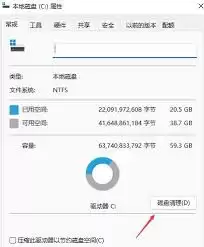
完成所有步骤后,最后来验收一下成果吧。打开系统的磁盘管理工具,或者用第三方空间分析软件看一眼,确认之前被安装包占用的空间已经成功释放出来。看到多出来的可用空间,是不是感觉系统都轻盈了一些?
瞧,就这么几个简单的步骤,不仅能帮电脑腾出宝贵的磁盘空间,还能让系统环境保持清爽。养成定期清理无用安装包的习惯,无疑是让电脑长久保持高效流畅的一个小秘诀。

免责声明:文中图文均来自网络,如有侵权请联系删除,心愿游戏发布此文仅为传递信息,不代表心愿游戏认同其观点或证实其描述。
相关文章
更多-

- Akka 实战:测试驱动开发 TDD 与 Actor 测试策略
- 时间:2026-08-27
-

- AMD显卡驱动降级教程是否需要卸载当前驱动
- 时间:2026-08-23
-

- 鼠标DPI调整方法详解:是否需要驱动软件支持
- 时间:2026-08-23
-

- AMD显卡安装驱动详细步骤与常见问题解答
- 时间:2026-08-23
-

- 鼠标指针消失的解决方法与驱动问题排查
- 时间:2026-08-23
-

- 微软MDASH安全系统实测:21个漏洞全中零误报,超越GPT-5.5
- 时间:2026-08-23
-

- AMD显卡驱动如何回退到旧版本
- 时间:2026-08-23
-

- 函数式事件驱动架构中带副作用的数据流设计
- 时间:2026-08-20
精选合集
更多大家都在玩
大家都在看
更多-

- 《我不是大师》曹三上当了吗
- 时间:2026-10-20
-

- 《我不是大师》做局曹三成功了吗
- 时间:2026-10-20
-

- 《我不是大师》曹三是好人还是坏人
- 时间:2026-10-20
-

- 《我不是大师》曹三是什么身份
- 时间:2026-10-20
-
- 妈妈的花样年华第31集剧情介绍
- 时间:2026-10-20
-
- 妈妈的花样年华第30集剧情介绍
- 时间:2026-10-20
-
- 妈妈的花样年华第29集剧情介绍
- 时间:2026-10-20
-
- 妈妈的花样年华第28集剧情介绍
- 时间:2026-10-20