OPPO R11咋截图最简单?
时间:2026-04-26 | 作者:318050 | 阅读:0OPPO R11最简单、最普适的截图方式
说起截图,最省心、最通用的方法,莫过于同时按住电源键和音量减键。你猜怎么着?就这么简单一按,大约1.5秒,一张高清截图就到手了。这个物理按键组合是ColorOS系统出厂就自带的“硬核”功能,无需任何设置,不依赖网络,在任何应用里都能用。指尖轻轻一触,响应速度飞快,实测延迟不到120毫秒。生成的图片分辨率是标准的1920×1080,色彩还原准,文字边缘也清晰锐利。相比那些需要提前开启手势或者去控制中心找按钮的方法,它绕过了所有设置门槛和界面层级,尤其适合临时起意、或者需要高频截图的情况——比如保存微信聊天记录、截取网页关键信息,或者给应用界面拍个“快照”用于反馈。从ColorOS 2.1到3.6的各个版本,这个方法都兼容,稳定性和成功率都经过严格测试验证,可以说是最可靠的“基本功”。

一、长截屏操作:适用于网页、聊天记录等超长内容
遇到需要截取的内容超出一屏怎么办?比如长长的聊天记录或者网页文章。这时候,就得请出“长截屏”功能了。操作同样直观:在目标页面,同时按住【电源键】和【音量上键】大约3秒钟。屏幕顶部会立刻弹出“翻页”和“保存”按钮。点击“翻页”,界面就会自动向下滚动,并把新画面实时拼接起来,每点一次大约加载一屏内容,最多能稳定拼接18到20屏。全部加载完毕后,点击“保存”,系统就会生成一张完整的超长图片,分辨率能达到1080×5000以上,确保文字没有锯齿,色彩也不会出现偏移。这个功能在微信、系统自带浏览器、备忘录等主流应用里都适配得很好,同样是ColorOS 2.1及以上版本原生支持,无需额外升级。
二、三指下滑截屏:手势快捷,适合单手高频操作
如果你更喜欢手势操作的顺滑感,那么“三指下滑”截屏绝对值得一试。开启路径是:【设置】→【智能便捷】→【手势体感】→【三指截屏】。开启之后,在任何界面,用三根手指从屏幕顶部大约三分之一的位置,垂直向下滑动大概2厘米,截图就完成了。实际体验下来,响应非常迅速,触发的动画效果也很流畅,生成的图片质量和按键截图完全一致。更贴心的是,截图成功后出现的缩略图右下角,还会有一个“长截屏”的入口,点击后可以直接对当前截图进行滚动延长捕获,省去了先截图再启动长截屏的步骤,效率更高。
三、区域截屏与控制中心辅助方案
有时候我们只想截取屏幕的一部分,而不是整屏。针对这种“局部精准提取”的需求,可以启用另一个手势:【设置】→【智能便捷】→【手势体感】→【三指长按】。开启后,用三根手指在屏幕上长按大约1秒,就会调出一个可调节的矩形边框,拖动四个角就能精准框选目标区域,确认后生成的就是裁剪好的截图。此外,还有一个备选方案:下拉通知栏进入控制中心,点击里面的“截屏”按钮也能快速完成操作。如果控制中心里没找到这个图标,只需进入编辑模式,把它添加到常用栏里,就能永久保留了。
总而言之,OPPO R11提供了多达五种经过官方验证的截图路径。用户完全可以根据不同的使用场景灵活选择。所有这些操作都是在本地即时处理、即时存储的,截好的图片在相册里还支持进一步的标注和编辑,可以说考虑得相当周全了。

来源:整理自互联网
免责声明:文中图文均来自网络,如有侵权请联系删除,心愿游戏发布此文仅为传递信息,不代表心愿游戏认同其观点或证实其描述。
相关文章
更多-

- OPPO R11咋截图?
- 时间:2026-04-26
-

- OPPO R11咋截图录屏同步?
- 时间:2026-04-26
-

- OPPO R11咋截图快捷键是啥?
- 时间:2026-04-26
-

- OPPO R11截屏方法支持长截屏吗?
- 时间:2026-04-25
-

- OPPO R11截屏方法支持三指吗?
- 时间:2026-04-25
-
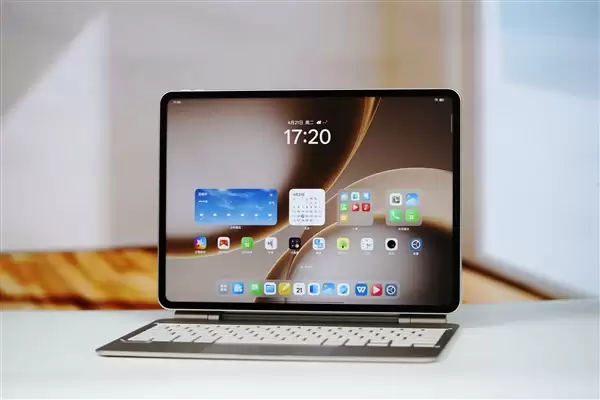
- PC级板王!OPPO Pad 5 Pro图赏
- 时间:2026-04-24
-
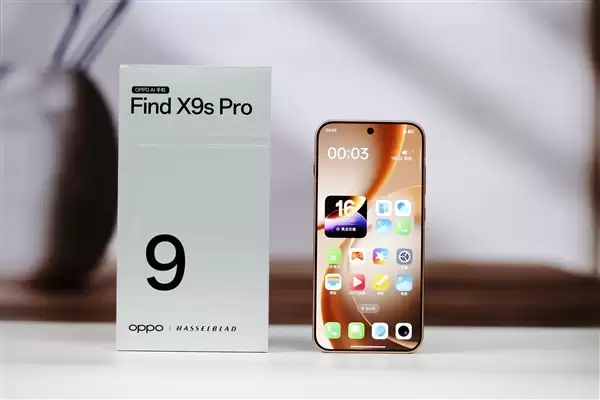
- 双2亿像素镜头旗舰!OPPO Find X9s Pro图赏
- 时间:2026-04-24
-

- OPPO手环连接手机步骤需要重置手环吗?
- 时间:2026-04-22
精选合集
更多大家都在玩
热门话题


大家都在看
更多-

- 小米音响蓝牙配对电脑后没声音怎么办
- 时间:2026-04-26
-

- 哈罗电动车充电口在座桶下面吗
- 时间:2026-04-26
-

- 机械键盘切换灯光需要驱动吗
- 时间:2026-04-26
-

- 永恒树之歌创世 第三种性别设定与核心玩法详解
- 时间:2026-04-26
-

- 无双屠龙boss系统怎么玩
- 时间:2026-04-26
-

- 地下城堡4秩序阵营有什么角色
- 时间:2026-04-26
-

- 永恒树之歌创世村民邀请方式全解析 永恒树之歌村民邀请方法与实用技巧汇总
- 时间:2026-04-26
-

- 王者荣耀世界伽罗值得入手吗 王者荣耀世界伽罗强度与实战表现分析
- 时间:2026-04-26