微信读书怎么导入本地书籍到书架-微信读书如何将本地书籍导入书架
时间:2026-04-26 | 作者:318050 | 阅读:0在微信读书中,若能将本地书籍导入书架,便能更便捷地阅读自己喜爱的各类书籍
你是否也遇到过这样的困扰:收藏的电子书散落在手机文件夹各处,想读的时候总要翻找半天?其实,微信读书的“导入本地书籍”功能,正是解决这个痛点的利器。它能把你的个人书库和平台书架合二为一,让阅读体验变得整洁又高效。那么,具体该如何操作呢?下面这份从准备到完成的详细指南,或许能帮到你。
准备工作
在开始操作前,有件事得先确认好:你手头的电子书格式,微信读书认不认。目前,它支持的主流格式包括 epub 和 txt 等。建议你先将打算导入的书籍文件,统一整理到手机或电脑上一个容易找到的文件夹里,这样后续步骤会顺畅很多。
手机端导入方法
用手机操作是最直接的方式,整个过程就像把文件“拖”进书架一样简单。
- 首先,当然是在手机上打开微信读书App。
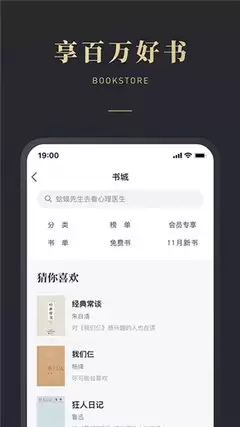
- 进入“书架”页面,留意右上角那个醒目的“+”号,点击它。
- 随后弹出的菜单中,选择“导入书籍”这个选项。
- 这时,系统会跳转到文件管理界面。就像在手机里找照片一样,浏览并找到你之前存放书籍的文件夹,然后选中目标文件。
- 最后,点击“完成”,导入进程便会启动。稍等片刻,这本本地书籍就会安然出现在你的书架中了。
电脑端导入方法
如果你习惯在电脑大屏上整理书籍,通过网页版操作同样方便。
- 打开浏览器,访问微信读书网页版并登录你的账号。
- 在页面右上角找到并点击“我的书架”。
- 在书架页面下方,你会发现一个“导入书籍”的按钮,点击它。
- 接着,在弹出的窗口中选择本地书籍文件所在的路径,并选中你要导入的那本书。
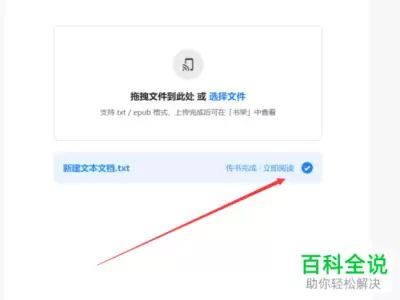
- 点击“打开”按钮,导入即刻开始。完成后,你就能在书架列表里看到它了。
注意事项
方法虽然简单,但有几个细节值得留意,能避免后续不少麻烦:
- 版权是底线:务必确保你导入的书籍拥有合法版权,尊重创作者和出版方的劳动。
- 格式与编码:如果导入后出现乱码,问题通常出在格式兼容性或文本编码上。可以尝试将书籍转换为更通用的格式(如epub),或使用专门的工具调整编码。
- 版本差异:不同设备或版本的微信读书,界面和操作路径可能略有不同,但“导入”这个核心功能和基本逻辑通常是一致的,稍加摸索就能掌握。
好了,方法就是这些。通过以上步骤,你就能轻松地把散落各处的本地书籍,统统汇聚到微信读书的书架里。无论是压箱底的经典名著、急需的专业资料,还是追到一半的精彩小说,现在都能在一个统一的平台里随时翻阅、管理。这样一来,你的整个阅读世界都变得井井有条。不妨现在就动手试试,让微信读书真正成为你专属的、功能强大的数字书房,尽情享受沉浸阅读的乐趣吧。

来源:整理自互联网
免责声明:文中图文均来自网络,如有侵权请联系删除,心愿游戏发布此文仅为传递信息,不代表心愿游戏认同其观点或证实其描述。
相关文章
更多-
- 手环阅读app下载安装推荐合集
- 时间:2026-06-01
-
- 免费看书软件哪个好 精选实用免费阅读APP推荐
- 时间:2026-05-28
-
- 正版免费阅读应用推荐 实用看书APP合集
- 时间:2026-05-27
-

- 微信读书网页版官方在线阅读入口网址介绍
- 时间:2026-05-18
-
- 微信读书如何查看读书时长-微信读书怎么看读书时长
- 时间:2026-04-28
-
- 微信读书如何查看阅读时长
- 时间:2026-04-24
-
- 微信读书怎么导入本地书籍到书架
- 时间:2026-04-22
-

- 口碑最好的阅读软件分享
- 时间:2026-03-13
精选合集
更多大家都在玩




大家都在看
更多-

- 诺基亚105手机卡顿反应慢的解决方法
- 时间:2026-05-31
-

- 三星Note 8手机卡顿反应慢解决方法
- 时间:2026-05-31
-

- 安卓手机卡顿解决方法 360手机N5全网通提速指南
- 时间:2026-05-31
-

- 魅蓝5s手机卡顿反应慢解决方法全网通安卓系统优化
- 时间:2026-05-31
-

- 三星Note9无限重启解决方法与忘记密码刷机教程
- 时间:2026-05-31
-

- 一加8T手机无限重启与忘记密码刷机解决方法
- 时间:2026-05-31
-

- vivo Y3忘记锁屏密码怎么办?4步教你快速解锁手机
- 时间:2026-05-31
-

- 荣耀20青春版忘记密码解锁方法详解
- 时间:2026-05-31