cad如何合并多个视口为单一视口-cad合并多个视口成为单一视口的办法
时间:2026-04-26 | 作者:宇宙开黑者 | 阅读:0在CAD绘图过程中,有时会需要将多个视口合并为一个单一视口,以满足特定的绘图需求
你手头的CAD图纸里是不是有好几个视口,看着有点分散?其实,把它们合并成一个,往往能让布局更清爽,操作也更聚焦。下面就来聊聊具体的操作步骤,整个过程并不复杂。
第一步:打开文件并进入编辑模式
首先,打开那个包含多个视口的CAD文件。这个不用多说,确保你有权限对它进行编辑就行。
第二步:找到并启动“合并视口”命令
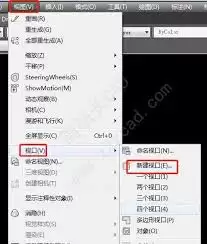
接着,我们需要找到合并功能的入口。通常的路径是:在菜单栏点击“视图”,在其下拉菜单中找到“视口”,然后选择“合并”命令。点击之后,就正式进入合并流程了。
第三步:关键选择——确定主视口
接下来是关键一步:选择主视口。系统会提示你进行选择,这个被选中的视口将成为合并后的“基础框架”,其他视口的内容都会整合进来。那么,选哪个好呢?一个实用的原则是,选择那个包含核心绘图内容、或者整体布局最符合你后续工作需求的视口。这步考虑周到,能省去后面不少调整的功夫。
第四步:选择要合并的其他视口
主视口定好了,就该“收编”其他视口了。根据提示,依次点击那些需要被合并进来的视口。如果想快一点,也可以直接用窗口选择等方式,一次性框选多个。放心,选错了也没关系,在最终确认前都有调整的余地。
第五步:执行合并并查看结果
选择完毕,轻轻按下回车键确认。稍等片刻,系统就会自动完成合并操作。原先分散的几个视口,瞬间就变成了一个统一的整体。怎么样,是不是利落多了?
第六步:合并后的调整与优化
合并完成,工作可还没结束。为了让这个新视口用起来更顺手,通常还需要做一些微调。
首先是显示比例。合并后,图形的显示比例可能需要重新设定。你可以通过“缩放”命令,输入精确的比例数值,或者直接用鼠标滚轮进行动态缩放,直到找到最舒适的观察视野。
其次是视口位置。如果觉得它待在当前的位置不合适,完全可以用“移动”命令,把它拖到图纸布局中更理想的地方去。
最后还得留心一下图形本身。多个视口的图形拼合到一起,难免会有重叠或需要衔接的地方。这时候可能需要一些简单的图形编辑和整理,确保最终的图纸既准确又清晰。毕竟,合并是为了更高效,可不能反而引入了错乱。
总结
走完以上这几步,多个CAD视口合并为单一视口的操作就全部完成了。这个技巧看似简单,却能有效提升绘图效率,让图纸管理更加集中。无论是处理日常图纸,还是应对复杂的工程设计,掌握它都能让你的CAD工作流程更加流畅自如。

免责声明:文中图文均来自网络,如有侵权请联系删除,心愿游戏发布此文仅为传递信息,不代表心愿游戏认同其观点或证实其描述。
相关文章
更多-

- iOS Swift连续present多个页面报错或崩溃解决方法
- 时间:2026-08-21
-

- Dart中如何串联多个数据流实现流式处理
- 时间:2026-08-21
-

- SQL中COUNT DISTINCT统计多个字段的方法与写法
- 时间:2026-08-20
-

- 多个按钮如何分别绑定不同的dialog对话框实现方法
- 时间:2026-08-20
-

- GCC编译多个文件的命令写法与使用方法
- 时间:2026-08-20
-
- Spring项目多个Maven模块循环依赖问题分析与解决方法
- 时间:2026-08-20
-

- Clang编译多个文件找不到头文件的解决方法
- 时间:2026-08-18
-

- 多个来源网站列如何合并为单一列并保留其他字段信息
- 时间:2026-08-17
精选合集
更多大家都在玩
大家都在看
更多-

- 以下哪种食材被称为“地下苹果” 蚂蚁庄园今日答案9.18
- 时间:2026-09-17
-
- 蚂蚁庄园今天答题答案2026年9月18日
- 时间:2026-09-17
-
- 蚂蚁庄园答题今日答案2026年9月18日
- 时间:2026-09-17
-
- 蚂蚁庄园小课堂2026年9月18日最新题目答案
- 时间:2026-09-17
-
- 小鸡答题今天的答案是什么2026年9月18日
- 时间:2026-09-17
-
- 蚂蚁庄园每日答题答案2026年9月18日
- 时间:2026-09-17
-
- 蔬菜洗完掉色,说明是被染色了,是真的吗 蚂蚁庄园今日答案9月18日
- 时间:2026-09-17
-
- 满襟蜡绘花纹巧染就花纹当绣裳说的是哪种传统技艺 蚂蚁新村今日答案2026.9.17
- 时间:2026-09-17