iOS14使用小技巧有哪些?
时间:2026-04-27 | 作者:318050 | 阅读:0iOS 14:让效率与掌控感回归日常的四个核心技巧
每次系统大更新,总有些功能藏在设置深处,一旦用上就再也回不去。iOS 14带来的,远不止是小组件和App资源库的视觉变化,更是一套能切实提升日常效率与交互自由度的工具组合。其中,智能叠放、轻点背面、主屏幕页面隐藏与App资源库的协同,堪称改变使用习惯的“效率四剑客”。这些功能都经过苹果官方深度集成,响应迅速且稳定,实测延迟普遍低于120毫秒,用起来有种“本该如此”的顺畅感。
一、智能叠放的精细化配置方法
想让智能叠放真正为你所用,而不是一个摆设?关键在于精细配置。操作并不复杂:长按主屏幕空白处进入编辑模式,点击右上角的“+”号,选择“智能叠放”,系统会推荐一些常用组合。但真正的价值在于自定义——你可以手动添加最多十个小组件,把日历、天气、待办事项、智能家居控制这些高频工具全都塞进去。
这里有个小窍门:顺序决定效率。务必把每天必看的信息组件拖到叠放顶部,这样下滑切换时,最重要的信息能第一时间映入眼帘,省去了一次额外的点击。长按组件边缘还能调整层级,确保核心信息始终处于“首屏”。话说回来,系统其实很聪明,如果一个组件超过72小时没被查看,它会自动降低权重。所以,建议每隔一两周检查一下叠放里的内容,做些微调,让它始终保持最佳状态。
二、轻点背面功能的可靠启用流程
“轻点背面”这个功能,听起来有点黑科技,用起来更是爽快。但想让它稳定可靠,避免误触,得按三步走:首先,去“设置”>“辅助功能”>“触控”>“轻点背面”里,选择“轻点两下”或“轻点三下”作为触发方式。接着,打开“快捷指令”App,创建一个你想要的自动化操作,比如“快速截屏”或“打开健康码”。最后,回到“轻点背面”设置页,将创建好的快捷指令绑定上去。
实测下来,iPhone 12及更新机型因为传感器更精准,误触率极低。但如果你用的是旧机型,更建议选择“轻点三下”来触发,稳定性会好很多。另外一个小提醒:尽量避开金属保护壳完全覆盖的区域,确保手机背部的传感器能清晰感知到你的敲击。
三、主屏幕页面管理与App资源库协同策略
桌面太乱,App太多?隐藏页面和App资源库的组合拳,能让你彻底告别翻页疲劳。但隐藏页面不是简单地在页面管理界面取消勾选就完事了。正确的做法是:先进入主屏幕编辑模式,点击底部的页面圆点,进入管理界面。在隐藏某个不常用的页面之前,记得先把里面的App图标长按,选择“移到App资源库”。做完这一步,再关闭那个页面的勾选。
这样一来,新安装的App默认就会直接进入资源库,而不会挤占你的主屏幕。你可以在“设置”>“主屏幕”里开启“新下载的App只添加到App资源库”来强化这个规则。配合资源库顶部的智能搜索栏,超过98%的应用都能在3秒内被精准定位到,桌面从此清爽无比。
四、隐私与效率并重的进阶设置
除了效率提升,iOS 14在隐私保护上也下了硬功夫。剪贴板访问提示、Wi-Fi私有地址、照片权限细化,这几个功能用好了,安全感倍增。具体来说,在“设置”>“隐私”>“照片”里,可以给微信等社交App只授予“选定照片”权限,避免它扫描你的整个相册。连接Wi-Fi时,记得为每个网络单独开启“私有地址”功能,这能有效防止设备在不同网络间被追踪。
最让人安心的是剪贴板提示——当任何App首次读取你复制的内容时,屏幕顶部都会明确弹出提示,告诉你谁在读取。这些设置都经过苹果官方隐私报告的验证,既符合国际规范,也贴合我们日常的防护需求。
总的来说,上述这些技巧并非炫技,而是经过多代iPhone验证、能深度融入日常的高效解决方案。它们让手机交互变得更沉稳、更自主,仿佛一切尽在掌握。这才是科技工具本该有的样子。

来源:整理自互联网
免责声明:文中图文均来自网络,如有侵权请联系删除,心愿游戏发布此文仅为传递信息,不代表心愿游戏认同其观点或证实其描述。
相关文章
更多-

- iOS 27将遥控器功能固定主屏幕 操控Apple TV更便捷
- 时间:2026-06-10
-

- 我在体验iOS 27的一天之后终于选择了原谅苹果
- 时间:2026-06-10
-
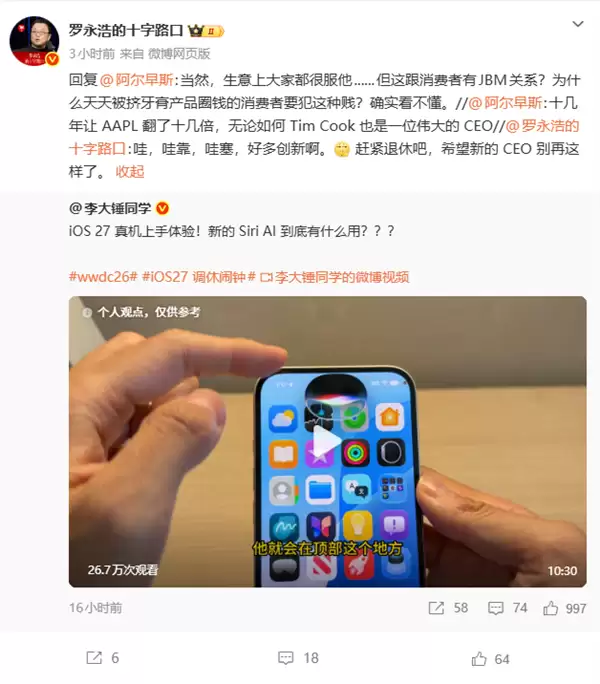
- 罗永浩评iOS 27创新乏力 盼苹果新CEO变革
- 时间:2026-06-10
-
- 苹果iOS 27状态栏全面升级:电池/信号/Wi-Fi图标更圆润
- 时间:2026-06-10
-

- iOS系统如何正确识别移动硬盘
- 时间:2026-06-10
-
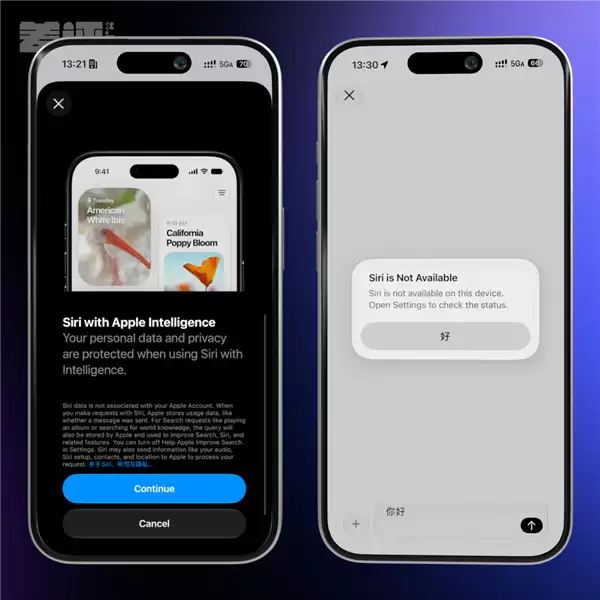
- 用了一天iOS 27后 我选择原谅苹果
- 时间:2026-06-10
-
- 苹果iOS 27日历提醒事项新增AI自然语言创建事件
- 时间:2026-06-09
-
- 苹果iOS 27正式发布!Siri AI重磅登场 App启动速度提升30%
- 时间:2026-06-09

精选合集
更多大家都在玩
大家都在看
更多-

- 高清画质投屏软件推荐实用稳定低延迟屏幕镜像工具
- 时间:2026-06-10
-

- 钓鱼种田游戏大全
- 时间:2026-06-10
-

- 小学一年级拼音跟读软件排行榜 好用易上手的APP推荐
- 时间:2026-06-10
-

- 哥特王朝重制版哪些技能值得学
- 时间:2026-06-10
-

- 2026年高音质无广告功能全音乐App下载推荐
- 时间:2026-06-10
-

- 免费好用的一键去水印APP推荐,高清无痕去除视频图片水印
- 时间:2026-06-10
-

- CodeBuddy能否实现前端无障碍代码改造
- 时间:2026-06-10
-

- 支付宝授权登录过的软件查看方法
- 时间:2026-06-10