inshot如何导出视频
时间:2026-04-27 | 作者:318050 | 阅读:0视频剪辑的最后一环,也是最关键的一步,就是导出。用InShot完成创作后,如何将作品完美地“打包”出来,决定了它最终的呈现质量和分享便利性。下面这份详细的导出指南,能帮你把精心打磨的视频,轻松保存到本地。
inshot怎么导出视频
步骤一:完成视频编辑
在点击导出之前,务必确认所有编辑工作都已尘埃落定。无论是剪辑、转场、特效添加,还是字幕和背景音乐,都再检查一遍,确保视频效果完全符合你的预期。
步骤二:进入导出界面
编辑满意后,目光转向屏幕右上角,找到那个醒目的“导出”按钮。点击它,你就正式进入了视频输出的“控制中心”。
步骤三:选择导出格式
在导出设置页面,你会看到多种视频格式选项,比如MP4、A VI等。对于绝大多数情况,MP4格式是通用性最强的选择,兼容各类设备和平台,直接选用它通常不会出错。
步骤四:设置视频参数
这一步决定了视频的“硬指标”,需要根据用途稍作权衡:
- 分辨率:简单来说,分辨率越高画面越清晰,但文件也越大。如果视频主要在手机端分享,选择720P或1080P就能获得不错的观感;若追求极致画质或用于大屏播放,则可考虑更高的2K或4K。
- 帧率:除非你需要制作慢动作或特定动态效果,否则保持默认帧率(通常是30fps)就足够了,它能保证视频播放流畅自然。
- 比特率:这个参数是画质和文件大小的“调节阀”。比特率越高,画质细节保留越好,但生成的文件体积也呈指数级增长。日常分享可以选用平衡模式,若对画质有苛刻要求,再手动调高。
步骤五:选择保存位置
点击“保存到”选项,系统会弹出文件夹目录。建议你提前规划好存放位置,甚至可以新建一个专属文件夹来管理所有导出的视频作品,这样后续查找会非常方便。
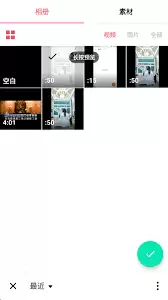
步骤六:开始导出
所有设置确认无误后,点击最终的“导出”按钮,渲染进程便会启动。这时需要一点耐心,导出时长取决于视频复杂度、参数设置以及设备性能。进度条走完,你的作品就会完整地出现在预设的文件夹中,随时等待被欣赏或分享。

来源:整理自互联网
免责声明:文中图文均来自网络,如有侵权请联系删除,心愿游戏发布此文仅为传递信息,不代表心愿游戏认同其观点或证实其描述。
相关文章
更多-
- 《inshot》恢复默认字体方法
- 时间:2025-11-15
-
- 《inshot》去除特效方法
- 时间:2025-11-15
-
- 《inshot》去除水印教程
- 时间:2025-11-15
-
- 《inshot》导出视频方法
- 时间:2025-11-15
-
- 《inshot》导入字体教程
- 时间:2025-11-15
精选合集
更多大家都在玩


大家都在看
更多-

-

- 巍刺青女生网名符号昵称怎么取?精选100个等你挑!
- 时间:2026-05-30
-

- “静的网名女生”怎么起?100个简单气质精选
- 时间:2026-05-30
-
- 毒蝰V4立功 雷蛇鼠标登顶 终结罗技冠军
- 时间:2026-05-30
-

- 优质女生网名双字可爱(精选100个) —— 如何挑选?附灵感推荐
- 时间:2026-05-30
-

- 网名有含义头像女生霸气?精选100个,教你选!
- 时间:2026-05-30
-

- “学霸网名女生英文”是什么意思?如何选择?为什么受欢迎?
- 时间:2026-05-30
-

- 大航海时代传说公测时间最新消息
- 时间:2026-05-30