如何使用QQ录屏-QQ录屏教程(最简单好用的录屏工具)
时间:2026-04-27 | 作者:318050 | 阅读:0QQ录屏功能详解:一个被忽视的实用工具
在日常工作、学习或分享游戏高光时刻时,录制屏幕内容是个高频需求。很多人会四处寻找专业录屏软件,却忽略了一个近在咫尺的便捷选择——QQ。这款国民级社交应用内置的录屏功能,其实简单又好用,足以应对大多数日常场景。下面,就带你一步步掌握它的使用方法。
第一步:准备工作
首先,确保电脑上安装的QQ是最新版本。道理很简单,新版本通常意味着功能更稳定、体验更完善,能避免一些不必要的兼容性问题。
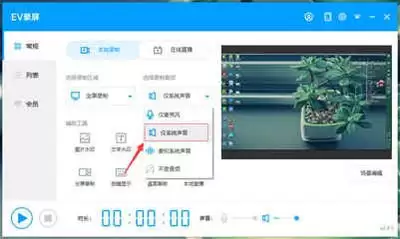
第二步:如何开启录屏
登录QQ后,将你想要录制的窗口或界面置于前台。接下来,记住这个核心快捷键:Ctrl + Alt + S(这是默认设置,你也可以在QQ设置里按喜好修改)。按下后,屏幕中央会出现一个半透明的录屏控制条,这意味着工具已经就绪。
第三步:关键设置项
别急着点开始,控制条上的几个设置项值得你花几秒钟调整。首先是选择录制区域:点击“全选”会录制整个屏幕;如果只想录制某个特定软件窗口,点击“窗口选择”再点选目标即可。其次是画质,通常提供高清、标清等选项,依据你的需求(文件大小 vs. 清晰度)和电脑性能来定。最后是声音来源,这个很重要——你可以选择只录系统内部声音、只录麦克风的人声,或者两者混合录制,确保最终视频的音频符合预期。
第四步:开始录制
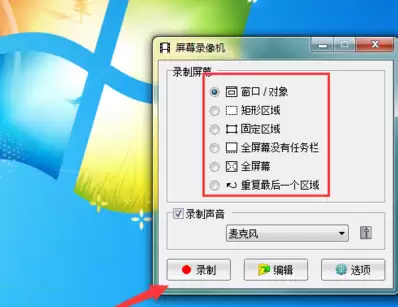
一切设置妥当后,点击控制条上的“开始录制”按钮,录制便正式开始了。此时,控制条会最小化显示录制时长,并保留暂停、停止等核心控制按钮,方便你随时操作。
第五步:结束与保存
内容录制完成后,点击“停止录制”按钮。视频文件会自动保存到电脑本地,默认保存路径可以在QQ的设置菜单中查询和修改。至此,一次完整的录屏操作就结束了。
总的来说,QQ内置的录屏功能最大优势在于便捷与轻量。它省去了下载安装专业软件的麻烦,操作逻辑直观,足以覆盖从教学演示、软件操作记录到游戏片段保存的多种日常需求。下次当你需要快速记录屏幕内容时,不妨先试试这个触手可得的工具,它可能会带来意想不到的方便。

来源:整理自互联网
免责声明:文中图文均来自网络,如有侵权请联系删除,心愿游戏发布此文仅为传递信息,不代表心愿游戏认同其观点或证实其描述。
相关文章
更多-

- QQ空间图片加载慢怎么办
- 时间:2026-04-25
-

- 腾讯QQ网页版官方网站 QQ在线版网页快速入口
- 时间:2026-04-22
-

- QQ邮箱登录入口官网版在哪
- 时间:2026-04-21
-

- QQ音乐定时播放设置方法
- 时间:2026-04-17
-

- QQ浏览器怎么同步书签
- 时间:2026-04-17
-

- QQ浏览器怎么关闭热搜榜单
- 时间:2026-04-17
-

- QQ浏览器网页版在线
- 时间:2026-04-17
-

- QQ开启界面管理器方法
- 时间:2026-04-17
精选合集
更多大家都在玩
热门话题
大家都在看
更多-
- 《灵魂面甲》铁血守卫面具介绍
- 时间:2026-04-27
-
- 《灵魂面甲》深渊之主面具介绍
- 时间:2026-04-27
-

- 《吸血鬼爬行者》攻击类属性介绍
- 时间:2026-04-27
-

- oppo手机怎么设置省电模式_oppo手机省电优化延长续航方法【实用】
- 时间:2026-04-27
-

- vivo手机怎么查看WiFi密码 vivo手机扫码连接WiFi分享教程【实用】
- 时间:2026-04-27
-

- OPPO Find N3 Flip如何使用外屏拍照 Find N3外屏自拍教程
- 时间:2026-04-27
-

- vivo手机怎么设置默认应用_vivo手机默认浏览器播放器设置方法【简单】
- 时间:2026-04-27
-

- 三星Z Flip4屏幕中间黑块怎么办 三星漏液屏幕维修及数据导出
- 时间:2026-04-27